
Un formulaire que tout le monde peut remplir
Forms365 Web publie votre formulaire sur un lien. Qui l’ouvre le remplit : sans compte Microsoft, sans licence, sans connexion. Les réponses arrivent dans votre liste SharePoint, et vous décidez si nous conservons les réponses dans notre base de données.
Voir une démonstration: Forms365 Web
Pourquoi SharePoint seul n’y suffit pas
Un formulaire de liste SharePoint suit les autorisations de la liste. Pour l’ouvrir, il faut se connecter. Pour vos équipes, c’est exactement ce qu’il faut. Pour vos clients, vos prestataires, des candidats ou le grand public, c’est un mur.
Le contournement habituel consiste à créer un Microsoft Form puis un flux Power Automate qui recopie chaque réponse dans une liste. Cela fonctionne, jusqu’au jour où le flux s’arrête, où quelqu’un renomme une colonne, ou où la licence du propriétaire expire.
Forms365 Web fait le trajet direct : un lien public, et la réponse est écrite en élément de liste. Aucun flux intermédiaire à maintenir.
En trois étapes
- 1
Construire le formulaire
Une quarantaine de types de champs en glisser-déposer, des assistants multipages, des pages de couverture, des règles et des calculs. Ou décrivez-le et laissez l’IA en faire un brouillon.
- 2
Le relier à une liste
Choisissez une liste SharePoint existante. Ses colonnes deviennent des champs, adaptés au type de chaque colonne.
- 3
Publier et partager
Envoyez le lien, intégrez-le à votre site, imprimez-le en code QR ou envoyez des liens d’invitation à usage unique.
Ce qui est inclus
Une quarantaine de types de champs
Des saisies simples jusqu’à la signature, l’envoi de fichiers, la notation, la matrice de Likert et une matrice des risques pour la santé-sécurité et la conformité.
Formulaires multipages
Découpez les formulaires longs en étapes, avec page de couverture et règles qui déterminent la page suivante.
Un PDF par réponse
Un concepteur PDF dédié définit la mise en page. Chaque réponse s’exporte aussi vers Excel, et l’ensemble en CSV.
Statistiques
Ouvertures, envois, taux de complétion et temps passé, formulaire par formulaire, pour voir où les gens abandonnent.
Sur invitation seulement
Des liens à usage unique fondés sur un jeton, quand un formulaire ne doit pas être ouvert à tous. Avec protection anti-robots par CAPTCHA.
Intégration
En iframe avec ajustement automatique de la hauteur et un script d’intégration, avec liste des domaines autorisés.
Notifications
Accusé de réception à la personne qui a répondu et notification à dix adresses au maximum à chaque nouvelle réponse.
Pour les développeurs
Des webhooks signés (HMAC-SHA256) avec journal de livraison, une API REST authentifiée par jeton avec documentation OpenAPI, et un serveur MCP.
Marque et médias
Couleurs, polices et logo dans un kit de marque, une médiathèque, des dossiers et le partage avec vos collègues.
Qui détient les données : à vous de choisir, formulaire par formulaire
Par défaut (« Forms 365 + SharePoint »), nous enregistrons chaque réponse et l’écrivons aussi dans votre liste SharePoint. C’est ce qui alimente la liste des réponses, le PDF par entrée et l’export CSV et Excel. Notre copie est hébergée en Australie.
Vous pouvez aussi basculer un formulaire sur « SharePoint uniquement, aucune donnée chez nous ». Le contenu d’une réponse n’est alors jamais écrit dans notre base : l’élément de liste est créé directement dans votre SharePoint via l’API Microsoft Graph. Les fichiers envoyés sont déplacés vers SharePoint puis supprimés de chez nous. Les webhooks ne transportent que des métadonnées, jamais les réponses.
La contrepartie, dite franchement : pour ce formulaire, la liste des réponses, la génération de PDF et l’export CSV disparaissent, puisqu’il ne reste rien chez nous pour les produire. L’analyse se déplace vers SharePoint ou Power BI.
Deux points sur lesquels un audit de sécurité vous interrogera. Le réglage suppose une liste SharePoint déjà reliée et se verrouille à la première réponse ; en changer ensuite impose de dupliquer le formulaire et de le reconfigurer. Et nous conservons toujours une petite trace indiquant qu’une réponse est arrivée : horodatage, formulaire et renvoi vers l’élément SharePoint, pas les réponses. Si vous activez les notifications par e-mail, ces e-mails contiennent les réponses.
À quoi cela ressemble
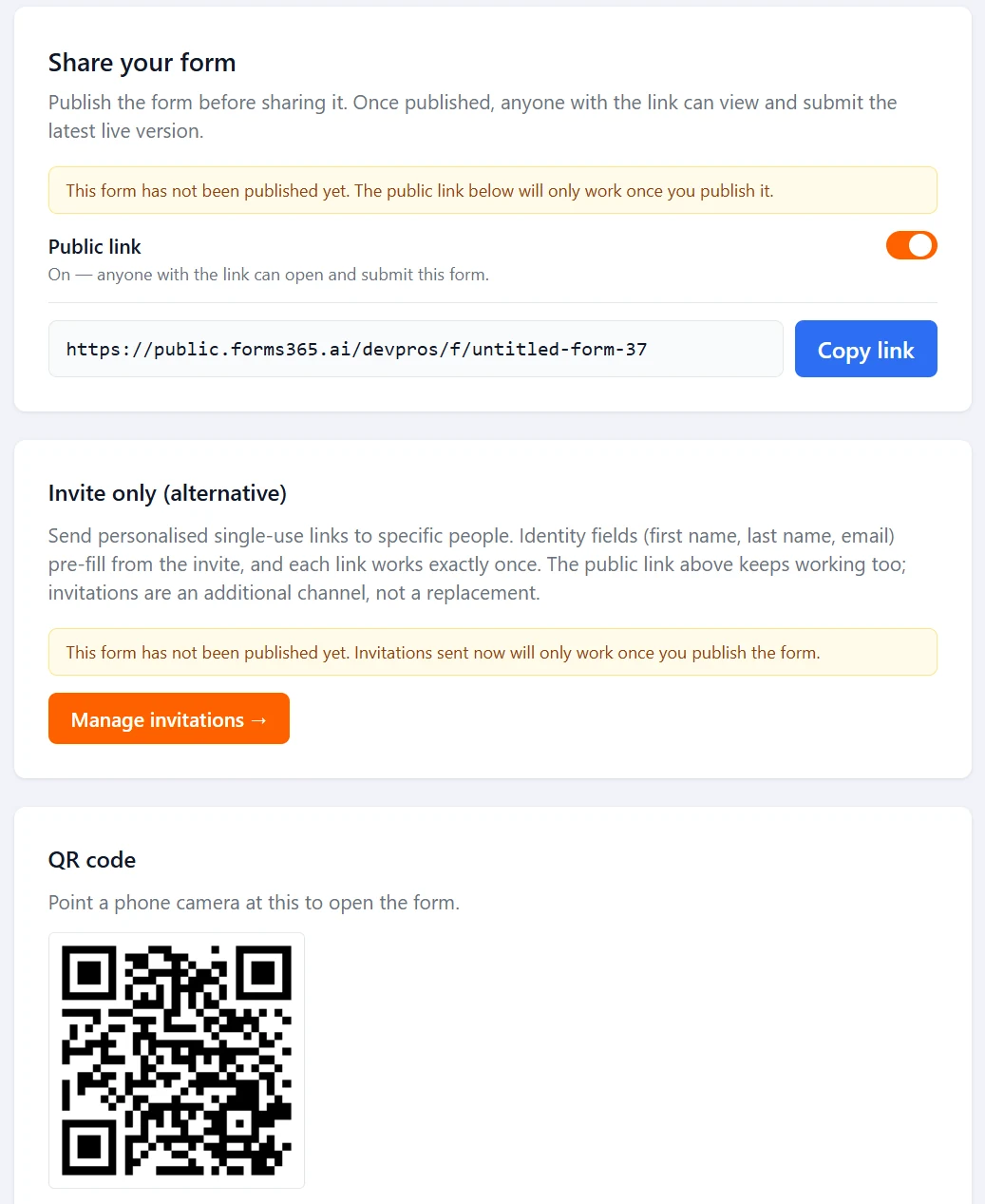
Partage
Copiez le lien, générez un code QR ou intégrez le formulaire à votre site.
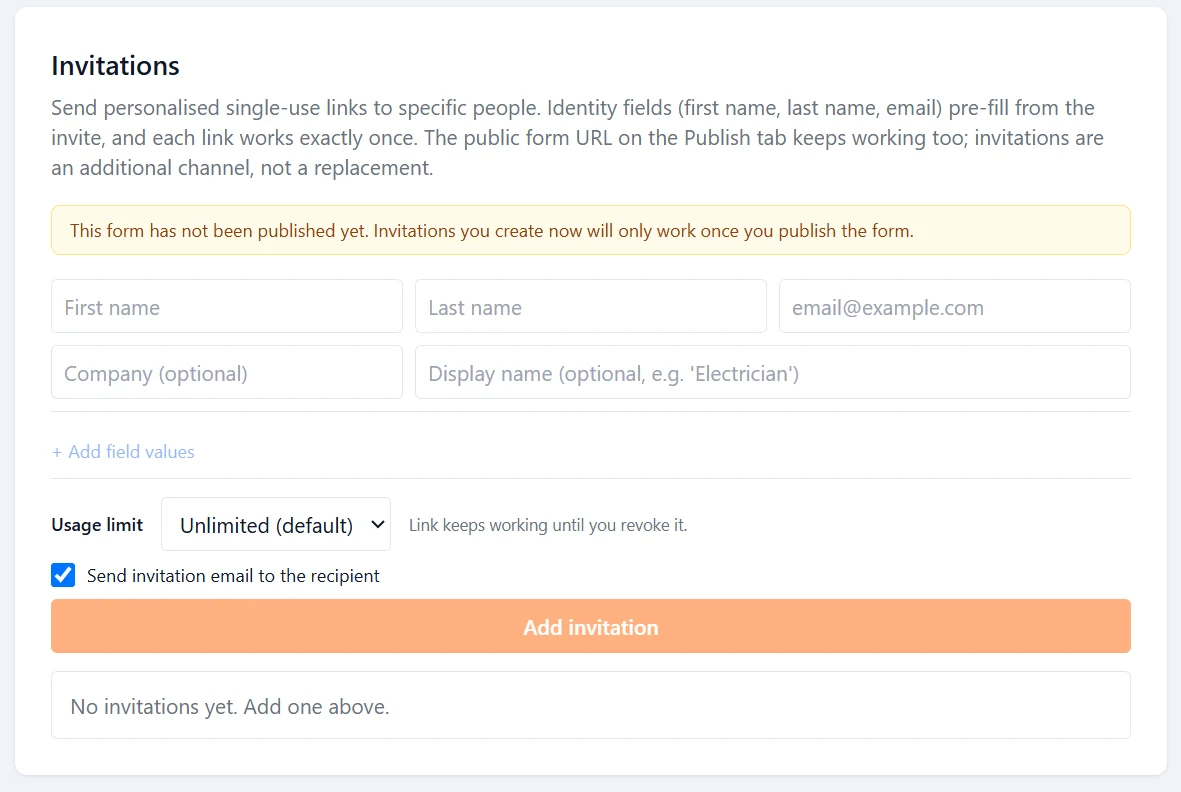
Invitations
Des liens à usage unique pour des personnes précises, avec le statut de chaque invitation.
Questions fréquentes
Les personnes qui répondent ont-elles besoin d’un compte Microsoft ?
Non. Elles ouvrent un lien dans un navigateur et remplissent le formulaire. Aucun compte Microsoft 365, aucune licence et aucun accès invité dans votre tenant ne sont nécessaires.
Forms365 Web crée-t-il la liste SharePoint pour moi ?
Non. Vous reliez le formulaire à une liste SharePoint existante et ses colonnes deviennent des champs. La création automatique d’une nouvelle liste n’est pas disponible.
Puis-je faire passer un test ou un quiz ?
Oui, il existe un mode quiz avec notation. À savoir : la notation s’effectue dans le navigateur. Pour un contrôle de formation c’est suffisant, pour un examen surveillé il ne faut pas s’y fier — nous ne le présentons délibérément pas comme inviolable.
Que se passe-t-il après l’envoi ?
Tout passe par SharePoint. Comme chaque réponse devient un élément de liste, n’importe quel flux Power Automate déclenché sur la liste la récupère. S’y ajoutent des webhooks signés et une API REST, qui permettent d’atteindre des outils comme Make et Zapier. Il n’existe pas de connecteur en un clic pour Power Automate, Make ou Zapier.
Peut-on relier plusieurs tenants Microsoft 365 ?
Oui. Vous pouvez enregistrer plusieurs tenants, et les jetons d’accès ne valent que pour un tenant à la fois.
Vos premières étapes
Commencez avec une offre gratuite. Les offres payantes ont un essai de 14 jours. Sans carte bancaire.
Créer votre compte
Utilisez votre compte Microsoft professionnel ou une adresse e-mail. Un compte donne accès aux deux produits.
Choisir et connecter
Workspace nécessite qu’un administrateur approuve et installe l’application SharePoint. Web fonctionne avec une liste existante ou sans SharePoint.
Publier et tester
Créez le formulaire, publiez-le et envoyez une réponse de test. Vérifiez l’élément de liste et le stockage avant de partager.
Publiez votre premier formulaire
Offre gratuite pour cinq formulaires. Sans carte bancaire.