
Ein Formular, das jeder ausfüllen kann
Forms365 Web veröffentlicht Ihr Formular unter einem Link. Wer ihn öffnet, füllt aus – ohne Microsoft-Konto, ohne Lizenz, ohne Anmeldung. Die Antworten landen in Ihrer SharePoint-Liste, und Sie legen fest, ob wir die Antworten in unserer Datenbank speichern.
Demo ansehen: Forms365 Web
Warum SharePoint das allein nicht kann
Ein SharePoint-Listenformular folgt den Berechtigungen der Liste. Wer es öffnen will, muss sich anmelden. Für Mitarbeitende ist das richtig so. Für Kundschaft, Auftragnehmer, Bewerberinnen oder die Öffentlichkeit ist es eine Mauer.
Der übliche Umweg ist ein Microsoft Form plus ein Power-Automate-Flow, der jede Antwort in eine Liste kopiert. Das funktioniert, bis der Flow stillsteht, jemand eine Spalte umbenennt oder die Lizenz des Besitzers ausläuft.
Forms365 Web geht direkt: ein öffentlicher Link, und die Antwort wird als Listenelement geschrieben. Kein Flow dazwischen, der gewartet werden muss.
In drei Schritten
- 1
Formular bauen
Rund 40 Feldtypen per Drag-and-drop, mehrseitige Assistenten, Deckblätter, Regeln und Berechnungen. Oder Sie beschreiben es und lassen die KI einen Entwurf erstellen.
- 2
Mit einer Liste verbinden
Wählen Sie eine bestehende SharePoint-Liste. Deren Spalten werden zu Feldern, passend zum jeweiligen Spaltentyp.
- 3
Veröffentlichen und teilen
Als Link verschicken, auf Ihrer Website einbetten, als QR-Code drucken oder einmalig nutzbare Einladungslinks versenden.
Was mitgeliefert wird
Rund 40 Feldtypen
Von einfachen Eingaben bis zu Unterschrift, Dateiupload, Bewertung, Likert-Matrix und einer Risikomatrix für Arbeitssicherheit und Compliance.
Mehrseitige Formulare
Lange Formulare in Schritte aufteilen, mit Deckblatt und Regeln, die steuern, welche Seite als Nächstes kommt.
PDF pro Antwort
Ein eigener PDF-Designer bestimmt das Layout. Jede Antwort lässt sich zusätzlich nach Excel exportieren, alle zusammen als CSV.
Auswertung
Aufrufe, Abschlüsse, Abschlussquote und Bearbeitungsdauer pro Formular – damit Sie sehen, wo Leute abspringen.
Nur für Eingeladene
Einmalig nutzbare, tokenbasierte Links, wenn ein Formular nicht offen im Netz stehen soll. Dazu Bot-Schutz per CAPTCHA.
Einbetten
Per iframe mit automatischer Höhenanpassung und einem Einbettungsskript, mit Freigabeliste für erlaubte Domains.
Benachrichtigungen
Eingangsbestätigung an die absendende Person und Benachrichtigung an bis zu zehn Adressen bei jeder neuen Antwort.
Für Entwicklerinnen
Signierte Webhooks (HMAC-SHA256) mit Zustellprotokoll, eine token-authentifizierte REST-API mit OpenAPI-Dokumentation und ein MCP-Server.
Marke und Medien
Farben, Schriften und Logo in einem Brand-Kit, dazu eine Medienbibliothek sowie Ordner und Freigabe an Mitarbeitende.
Wer die Daten hält – Ihre Entscheidung, pro Formular
Standardmäßig („Forms 365 + SharePoint“) speichern wir jede Antwort und schreiben sie zusätzlich in Ihre SharePoint-Liste. Daraus entstehen die Antwortliste, das PDF je Eintrag und der CSV- und Excel-Export. Unsere Kopie wird in Australien gehostet.
Alternativ stellen Sie ein Formular auf „Nur SharePoint, keine Daten bei uns“. Dann wird der Inhalt einer Einsendung nie in unsere Datenbank geschrieben: Das Listenelement entsteht direkt in Ihrem SharePoint über die Microsoft-Graph-Schnittstelle. Hochgeladene Dateien werden nach SharePoint verschoben und bei uns gelöscht. Webhooks übertragen nur Metadaten, nie die Antworten selbst.
Der Preis dafür, offen gesagt: Für dieses Formular entfallen die Antwortliste, die PDF-Erzeugung und der CSV-Export, weil bei uns nichts bleibt, woraus wir sie erzeugen könnten. Die Auswertung verlagert sich zu SharePoint oder Power BI.
Zwei Punkte, nach denen eine Sicherheitsprüfung fragen wird. Die Einstellung setzt eine bestehende Verbindung zu einer SharePoint-Liste voraus und wird mit der ersten Antwort fixiert; eine spätere Änderung bedeutet, das Formular zu duplizieren und neu einzurichten. Und wir behalten weiterhin einen kleinen Vermerk, dass eine Einsendung stattgefunden hat – Zeitpunkt, Formular und Verweis auf das SharePoint-Element, nicht die Antworten. Wenn Sie E-Mail-Benachrichtigungen aktivieren, enthalten diese E-Mails die Antworten.
So sieht das aus
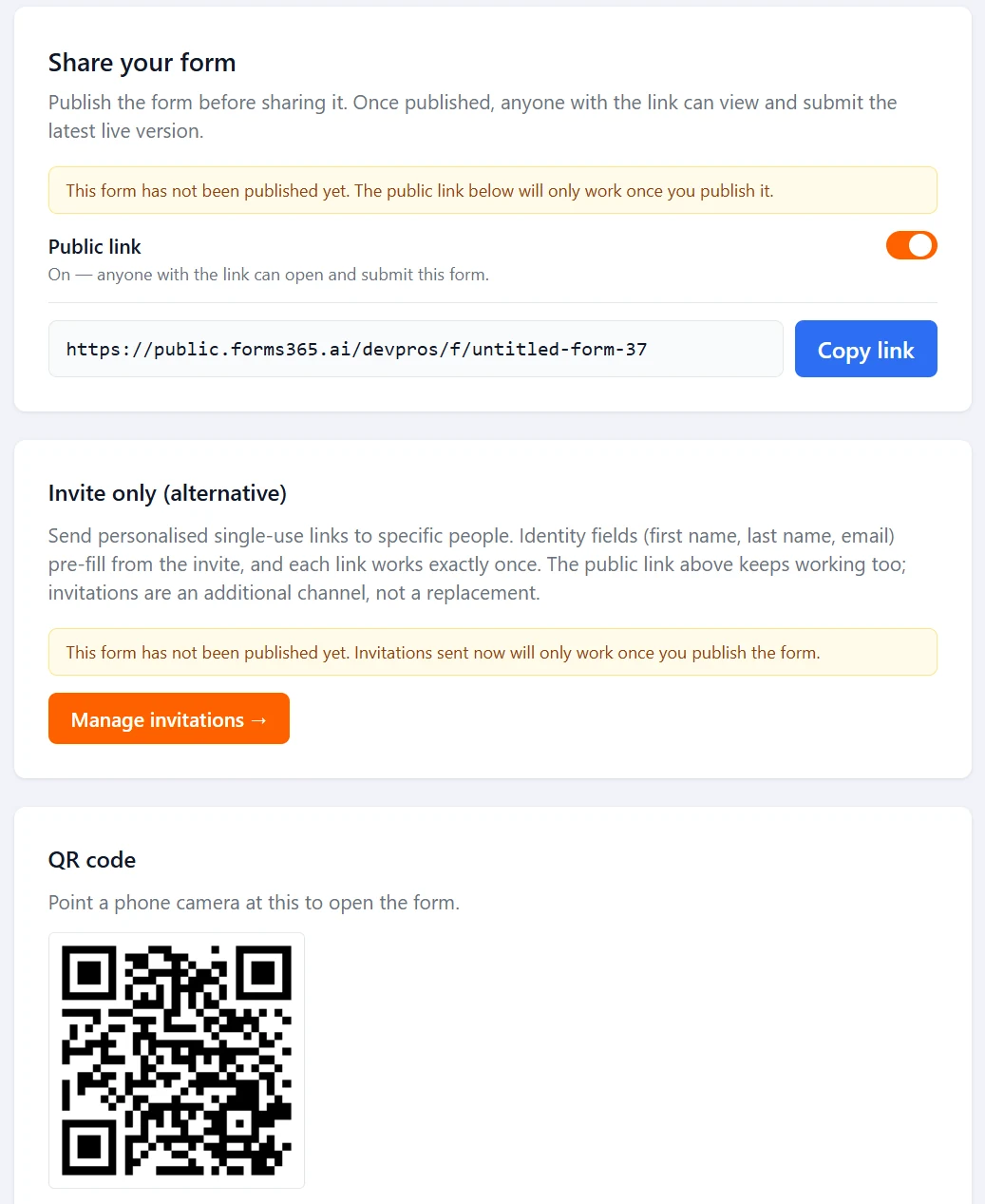
Teilen
Link kopieren, QR-Code erzeugen oder das Formular auf Ihrer Website einbetten.
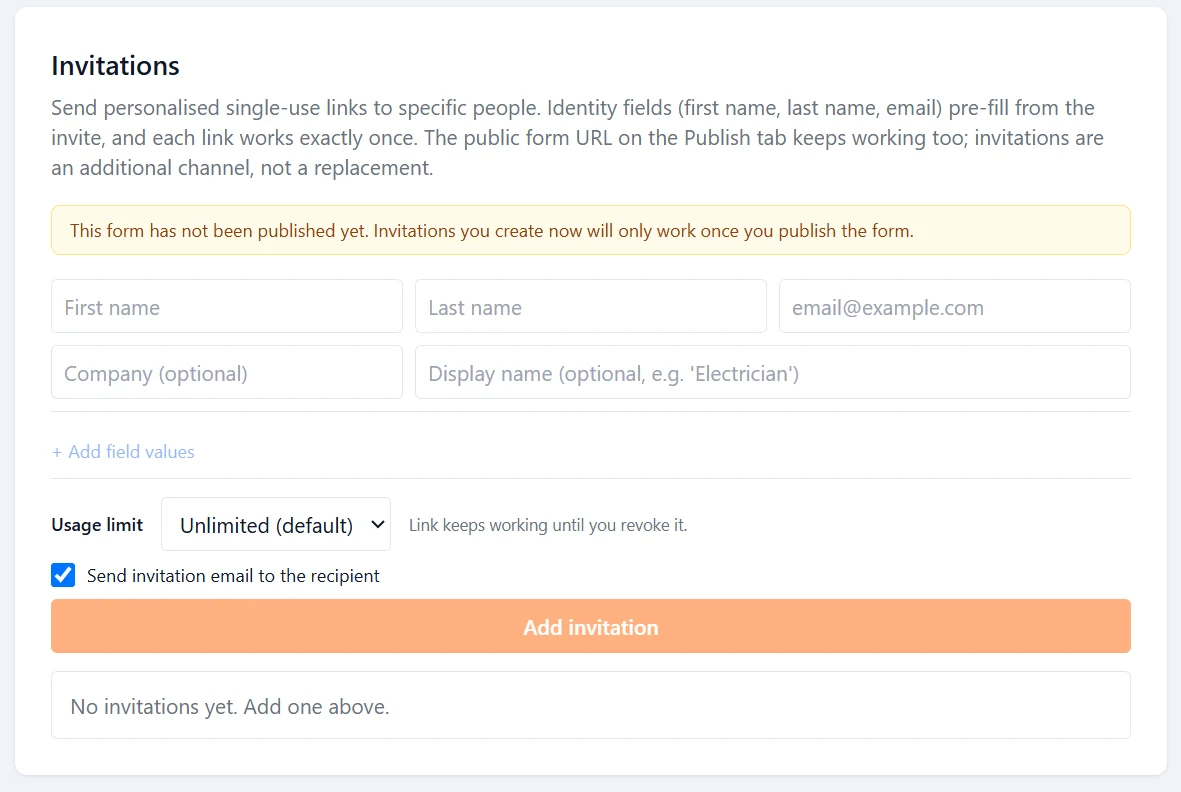
Einladungen
Einmalig nutzbare Links an bestimmte Personen, mit Status je Einladung.
Häufige Fragen
Brauchen die Ausfüllenden ein Microsoft-Konto?
Nein. Sie öffnen einen Link im Browser und füllen aus. Es ist weder ein Microsoft-365-Konto noch eine Lizenz noch ein Gastzugang in Ihrem Tenant nötig.
Legt Forms365 Web die SharePoint-Liste für mich an?
Nein. Sie verbinden das Formular mit einer bestehenden SharePoint-Liste, und deren Spalten werden zu Feldern. Das automatische Anlegen einer neuen Liste ist nicht verfügbar.
Kann ich damit eine Prüfung oder ein Quiz durchführen?
Ja, es gibt einen Quiz-Modus mit Bewertung. Wichtig zu wissen: Die Auswertung findet im Browser statt. Für eine Schulungskontrolle ist das in Ordnung, für eine Prüfung unter Aufsicht sollten Sie sich nicht darauf verlassen – wir bezeichnen das ausdrücklich nicht als manipulationssicher.
Wie geht es nach dem Absenden weiter?
Über SharePoint. Da jede Antwort als Listenelement entsteht, greift jeder Power-Automate-Flow mit Listentrigger sie dort ab. Zusätzlich gibt es signierte Webhooks und eine REST-API, womit sich Werkzeuge wie Make und Zapier anbinden lassen. Einen fertigen Ein-Klick-Connector für Power Automate, Make oder Zapier gibt es nicht.
Können wir mehrere Microsoft-365-Tenants anbinden?
Ja. Es lassen sich mehrere Tenants registrieren, und Zugriffstoken gelten jeweils nur für einen Tenant.
Ihre ersten Schritte
Mit einem kostenlosen Tarif starten. Bezahlte Tarife bieten 14 Tage Testzeit. Keine Kreditkarte nötig.
Konto erstellen
Mit Ihrem Microsoft-Geschäftskonto oder einer E-Mail-Adresse. Ein Konto für beide Produkte.
Produkt wählen und verbinden
Für Workspace muss ein Administrator die SharePoint-App genehmigen und installieren. Web kann mit einer bestehenden Liste oder ohne SharePoint genutzt werden.
Veröffentlichen und testen
Formular gestalten, veröffentlichen und einen Testeintrag senden. Listeneintrag und Speicheroption vor dem Teilen prüfen.
Veröffentlichen Sie Ihr erstes Formular
Kostenloser Tarif für fünf Formulare. Keine Kreditkarte.