
Un formulario que puede rellenar cualquiera
Forms365 Web publica tu formulario en un enlace. Quien lo abre lo rellena: sin cuenta de Microsoft, sin licencia y sin iniciar sesión. Las respuestas llegan a tu lista de SharePoint, y tú decides si guardamos las respuestas en nuestra base de datos.
Ver una demostración: Forms365 Web
Por qué SharePoint no basta por sí solo
Un formulario de lista de SharePoint sigue los permisos de la lista. Para abrirlo hay que iniciar sesión. Para tu personal eso está bien. Para clientes, proveedores, candidatos o el público general es un muro.
El rodeo habitual consiste en crear un Microsoft Form y un flujo de Power Automate que copie cada respuesta a una lista. Funciona hasta que el flujo se detiene, alguien cambia el nombre de una columna o caduca la licencia del propietario.
Forms365 Web va directo: un enlace público, y la respuesta se escribe como elemento de lista. Sin ningún flujo intermedio que mantener.
En tres pasos
- 1
Construye el formulario
Unos 40 tipos de campo arrastrando y soltando, asistentes de varias páginas, portadas, reglas y cálculos. O descríbelo y deja que la IA prepare un borrador.
- 2
Conéctalo a una lista
Elige una lista de SharePoint existente. Sus columnas se convierten en campos, adaptados al tipo de cada columna.
- 3
Publica y comparte
Envía el enlace, inclúyelo en tu web, imprímelo como código QR o manda enlaces de invitación de un solo uso.
Qué incluye
Unos 40 tipos de campo
Desde entradas sencillas hasta firma, subida de archivos, valoración, matriz de Likert y una matriz de riesgos para prevención y cumplimiento.
Formularios de varias páginas
Divide los formularios largos en pasos, con portada y reglas que deciden cuál es la página siguiente.
Un PDF por respuesta
Un diseñador de PDF propio define la maquetación. Cada respuesta también se exporta a Excel, y el conjunto a CSV.
Analítica
Aperturas, envíos, tasa de finalización y tiempo dedicado, formulario a formulario, para ver dónde abandona la gente.
Solo por invitación
Enlaces de un solo uso basados en un token, cuando un formulario no debe quedar abierto a todo el mundo. Con protección antibots mediante CAPTCHA.
Incrustación
En un iframe con ajuste automático de altura y un script de incrustación, con lista de dominios permitidos.
Avisos
Acuse de recibo para quien responde y aviso a un máximo de diez direcciones con cada nueva respuesta.
Para desarrolladores
Webhooks firmados (HMAC-SHA256) con registro de entrega, una API REST autenticada por token con documentación OpenAPI y un servidor MCP.
Marca y medios
Colores, tipografías y logotipo en un kit de marca, además de una biblioteca de medios, carpetas y uso compartido con tus compañeros.
Quién tiene los datos: lo decides tú, formulario a formulario
De forma predeterminada («Forms 365 + SharePoint») guardamos cada respuesta y además la escribimos en tu lista de SharePoint. De ahí salen la lista de respuestas, el PDF por entrada y la exportación a CSV y Excel. Nuestra copia se aloja en Australia.
También puedes cambiar un formulario a «solo SharePoint, sin datos en nuestro poder». Entonces el contenido de un envío nunca se escribe en nuestra base de datos: el elemento de lista se crea directamente en tu SharePoint mediante la API de Microsoft Graph. Los archivos subidos se trasladan a SharePoint y se eliminan de nuestro lado. Los webhooks transportan solo metadatos, nunca las respuestas.
El precio, dicho con claridad: para ese formulario desaparecen la lista de respuestas, la generación de PDF y la exportación a CSV, porque no queda nada en nuestro lado con lo que generarlos. El análisis se traslada a SharePoint o a Power BI.
Dos cuestiones por las que preguntará una revisión de seguridad. El ajuste exige que el formulario ya esté conectado a una lista de SharePoint y queda bloqueado con la primera respuesta; cambiarlo después obliga a duplicar el formulario y reconfigurarlo. Y seguimos conservando un pequeño registro de que ha habido un envío: fecha y hora, formulario y referencia al elemento de SharePoint, no las respuestas. Si activas los avisos por correo, esos correos contienen las respuestas.
Qué aspecto tiene
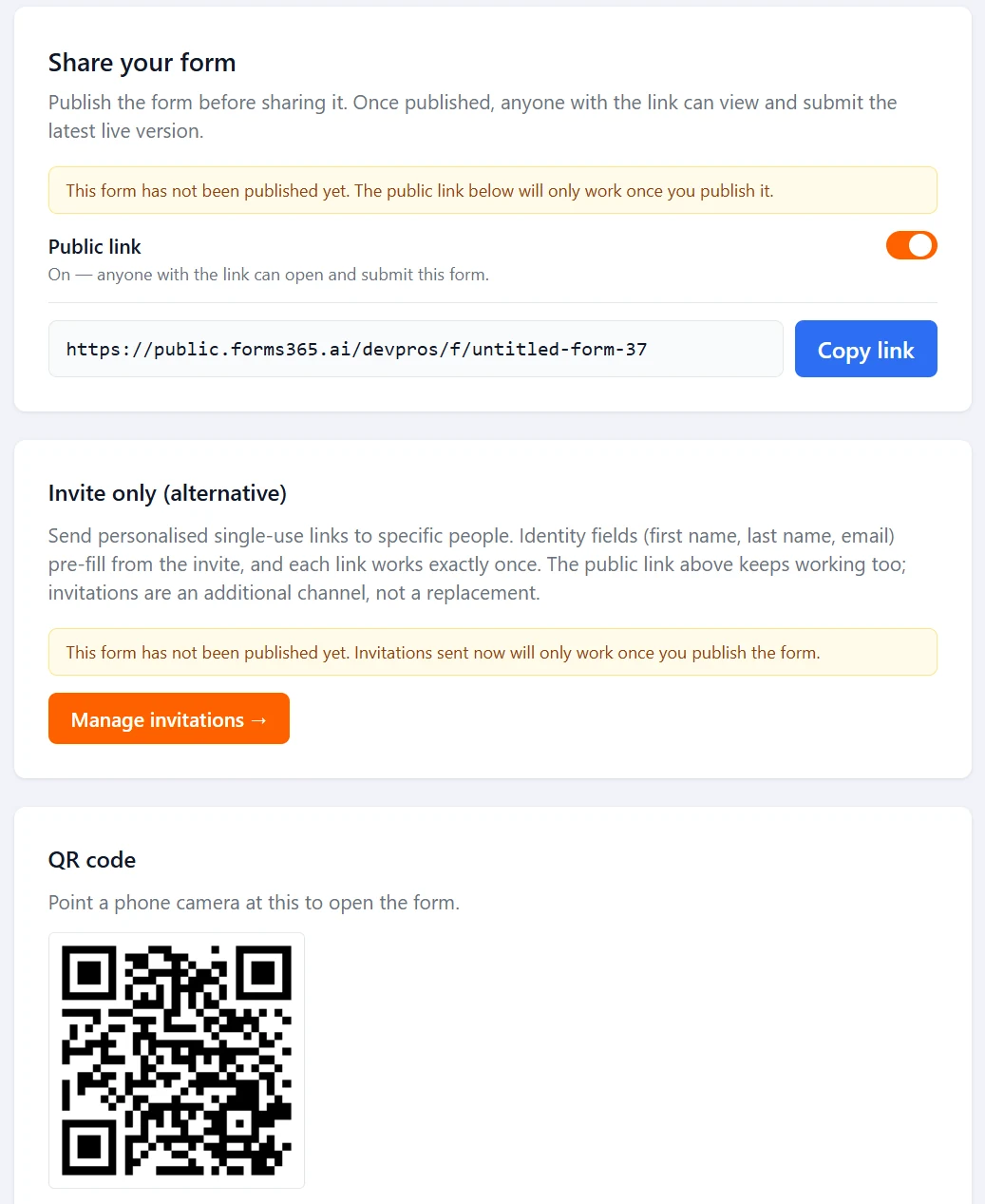
Compartir
Copia el enlace, genera un código QR o incrusta el formulario en tu web.
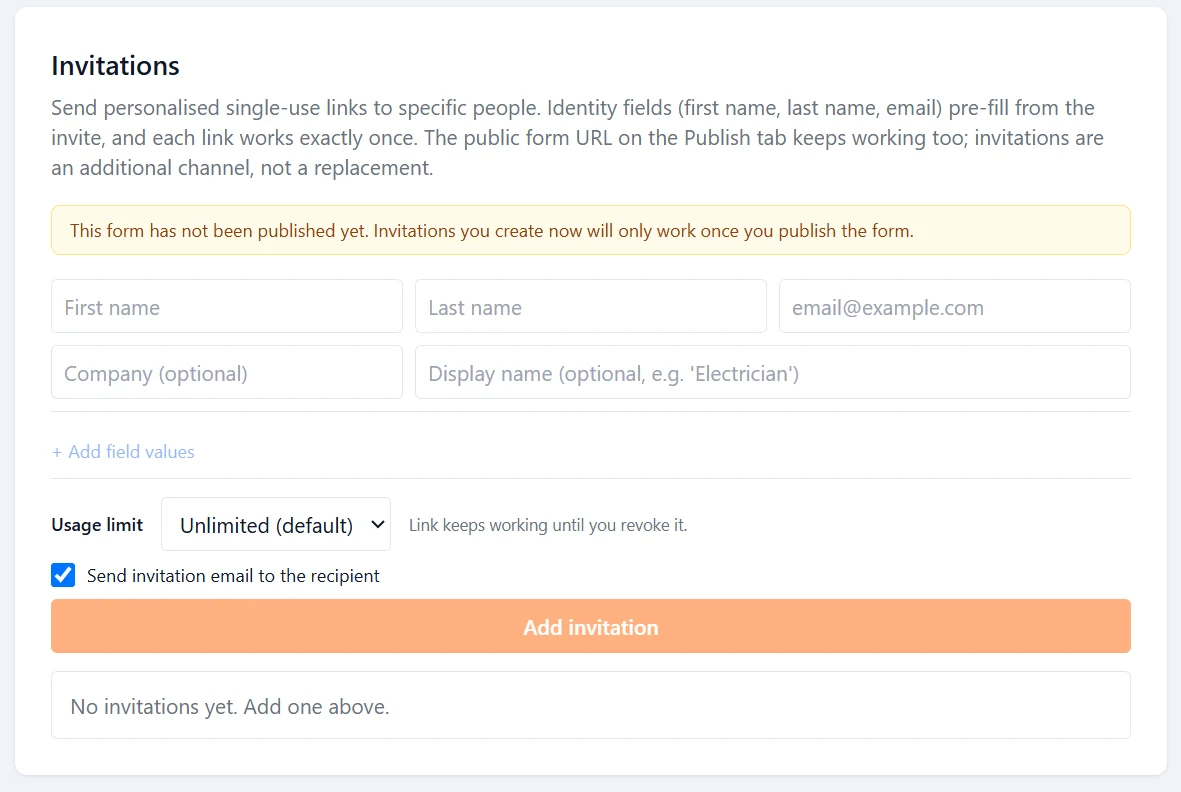
Invitaciones
Enlaces de un solo uso para personas concretas, con el estado de cada invitación.
Preguntas frecuentes
¿Quien responde necesita una cuenta de Microsoft?
No. Abre un enlace en el navegador y rellena el formulario. No hace falta cuenta de Microsoft 365, ni licencia, ni acceso de invitado en tu inquilino.
¿Forms365 Web crea la lista de SharePoint por mí?
No. Conectas el formulario a una lista de SharePoint existente y sus columnas se convierten en campos. La creación automática de una lista nueva no está disponible.
¿Puedo hacer una prueba o un cuestionario?
Sí, hay un modo cuestionario con calificación. Conviene saberlo: la calificación se hace en el navegador. Para un control de formación es suficiente, pero para un examen supervisado no conviene confiar en ello; deliberadamente no lo presentamos como a prueba de manipulación.
¿Qué pasa después del envío?
Todo va por SharePoint. Como cada respuesta se convierte en un elemento de lista, cualquier flujo de Power Automate con desencadenador de lista la recoge. Además hay webhooks firmados y una API REST, que es la vía para llegar a herramientas como Make y Zapier. No existe un conector de un clic para Power Automate, Make o Zapier.
¿Podemos conectar varios inquilinos de Microsoft 365?
Sí. Se pueden registrar varios inquilinos, y los tokens de acceso valen solo para un inquilino cada uno.
Tus primeros pasos
Empieza con un plan gratuito. Los planes de pago tienen 14 días de prueba. Sin tarjeta.
Crea tu cuenta
Usa tu cuenta profesional de Microsoft o un correo electrónico. Una cuenta da acceso a ambos productos.
Elige el producto y conecta
Workspace requiere que un administrador apruebe e instale la aplicación de SharePoint. Web puede usarse con una lista existente o sin SharePoint.
Publica y prueba
Diseña el formulario, publícalo y envía una respuesta de prueba. Comprueba el elemento de lista y el almacenamiento antes de compartirlo.
Publica tu primer formulario
Plan gratuito para cinco formularios. Sin tarjeta de crédito.