
Un vrai formulaire sur chacune de vos listes SharePoint
Workspace remplace le formulaire standard de vos listes SharePoint par celui que vous concevez. Il s’installe comme une application dans votre propre Microsoft 365, et chaque saisie est écrite directement dans les colonnes de votre liste.
Voir une démonstration: Forms365 Workspace
Le problème du formulaire par défaut
SharePoint génère automatiquement un formulaire pour chaque liste : une colonne de champs, dans l’ordre des colonnes de la liste. Pas de sections, pas de logique, rien qui indique quels champs vont ensemble. Avec cinq champs cela passe. Avec vingt-cinq, plus personne n’a envie de le remplir.
La réponse de Microsoft est Power Apps. Votre formulaire devient alors une application canevas avec ses propres formules, une question de licence et quelqu’un pour la maintenir dans la durée. Pour une application complexe, c’est justifié. Pour un formulaire de demande, c’est disproportionné.
Workspace se place exactement entre les deux : un formulaire soigné, sans application à construire.
Ce que vous pouvez construire
Tout cela se configure en choisissant des options, pas en programmant.
Concepteur en glisser-déposer
Déposez les colonnes de votre liste sur une grille de douze colonnes. Placez les champs côte à côte, regroupez-les en sections ou en onglets, ajoutez titres et textes d’aide.
Des règles qui suivent
Affichez ou masquez un champ selon les réponses, rendez-le obligatoire, verrouillez-le ou pré-remplissez-le. Vous assemblez la condition par des menus, sans écrire de formule.
Calculs et contrôles
Calculez des totaux et des sous-totaux pendant la saisie, et vérifiez des règles portant sur plusieurs champs avant l’enregistrement.
Tous les types de colonnes courants
Texte, nombre, devise, oui/non, date, choix, recherche, personne, métadonnées gérées, emplacement, lien, image et pièces jointes, en lecture comme en écriture.
Listes liées
Écrivez les lignes enfants dans une seconde liste SharePoint réelle, reliée à l’élément parent. Pas de JSON entassé dans une colonne texte.
Plus que des champs de saisie
Texte enrichi, signature, notation, matrice de Likert, image annotable, code QR et lecteur PDF, directement dans le formulaire.
Brouillon par IA
Décrivez le formulaire avec vos mots, ou importez un formulaire PDF ou Word existant. L’IA produit un brouillon que vous ajustez ensuite.
Historique des versions
Chaque version publiée est conservée. Si une modification tourne mal, le retour en arrière prend deux clics.
Pour aller plus loin
Un éditeur de code HTML, CSS et JavaScript avec une interface f365, pour les cas particuliers qui ne se règlent pas autrement.
À quoi cela ressemble
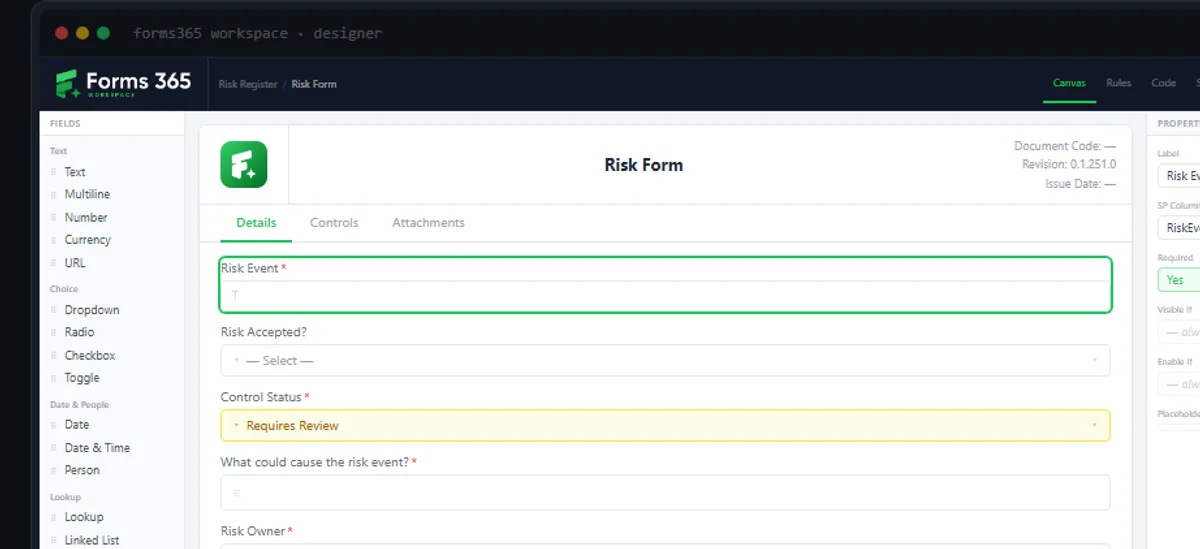
Le concepteur
La palette de champs à gauche, la zone de travail au centre. Les colonnes de votre liste deviennent des champs que vous disposez librement.
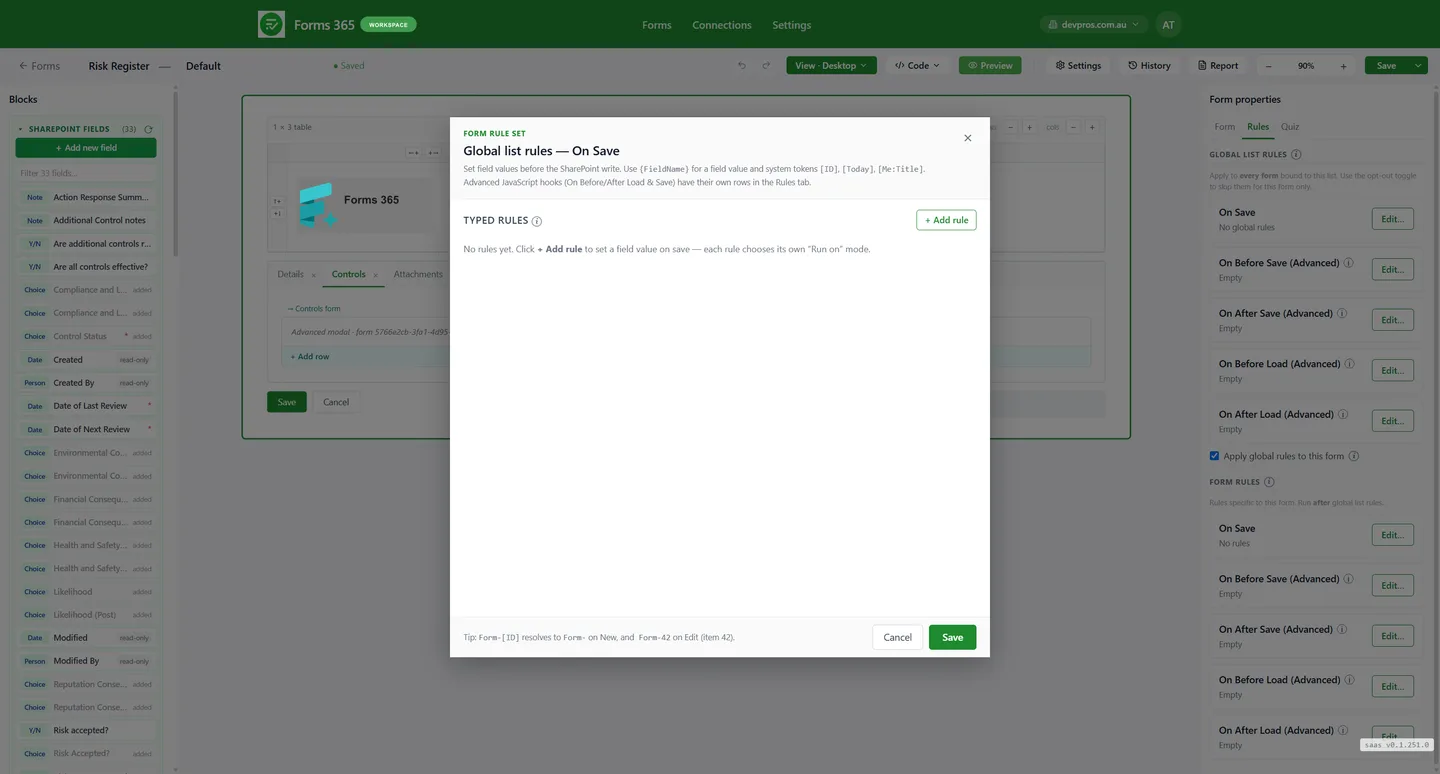
L’éditeur de règles
Les conditions du type « afficher ce champ seulement si… » s’assemblent à partir de menus déroulants.
Où restent vos données
Workspace s’installe comme une solution SharePoint (SPFx) dans votre propre tenant Microsoft 365.
Les enregistrements simples sont lus et écrits dans le navigateur avec les autorisations SharePoint de la personne connectée. Les PDF, webhooks, fonctions IA dans le formulaire, numéros de séquence et signatures enregistrées envoient aussi des données à notre serveur.
Les fonctions IA facultatives envoient votre demande ou document à un service IA externe. Ce traitement a lieu hors de votre tenant.
Questions fréquentes
Faut-il une licence Power Apps ?
Non. Workspace ne nécessite ni licence Power Apps, ni environnement Power Platform, ni licence Microsoft supplémentaire au-delà de votre abonnement Microsoft 365 existant. L’installation se fait sous forme d’application SharePoint (SPFx) dans votre tenant.
Cela fonctionne-t-il avec SharePoint Server sur site ?
Non. Workspace est conçu uniquement pour SharePoint Online et Microsoft 365. SharePoint Server, c’est-à-dire une installation sur site, n’est pas pris en charge.
Comment déclencher une approbation ou un e-mail après l’envoi ?
Via SharePoint. Comme chaque saisie est enregistrée en élément de liste, tout flux Power Automate déclenché sur la liste la récupère et prend en charge l’approbation, la notification ou le traitement. Workspace n’embarque pas de moteur d’approbation et nous ne le prétendons pas.
Workspace est-il accessible ?
Workspace est développé avec l’objectif de satisfaire WCAG 2.2 AA. C’est une exigence de conception, pas une certification : nous ne détenons aucun label publié et nous n’en revendiquons aucun.
Peut-on réutiliser un formulaire sur d’autres sites ?
Oui. Les formulaires s’enregistrent comme modèles et collections réutilisables, installables sur un autre site ou un autre tenant. Les listes liées et les champs de recherche sont reconnectés à l’installation.
Vos premières étapes
Commencez avec une offre gratuite. Les offres payantes ont un essai de 14 jours. Sans carte bancaire.
Créer votre compte
Utilisez votre compte Microsoft professionnel ou une adresse e-mail. Un compte donne accès aux deux produits.
Choisir et connecter
Workspace nécessite qu’un administrateur approuve et installe l’application SharePoint. Web fonctionne avec une liste existante ou sans SharePoint.
Publier et tester
Créez le formulaire, publiez-le et envoyez une réponse de test. Vérifiez l’élément de liste et le stockage avant de partager.
Construisez-le sur votre propre liste
Offre gratuite pour trois formulaires. Sans carte bancaire, sans licence Power Apps.