
Un modulo che chiunque può compilare
Forms365 Web pubblica il tuo modulo su un link. Chi lo apre lo compila: senza account Microsoft, senza licenza e senza accedere. Le risposte arrivano nel tuo elenco SharePoint, e decidi tu se conserviamo le risposte nel nostro database.
Guarda una demo: Forms365 Web
Perché SharePoint da solo non basta
Un modulo di elenco SharePoint segue le autorizzazioni dell’elenco. Per aprirlo bisogna accedere. Per il tuo personale è giusto così. Per clienti, fornitori, candidati o il pubblico è un muro.
La scorciatoia abituale è un Microsoft Form più un flusso di Power Automate che copia ogni risposta in un elenco. Funziona, finché il flusso non si ferma, qualcuno rinomina una colonna o scade la licenza del proprietario.
Forms365 Web va dritto: un link pubblico, e la risposta viene scritta come elemento di elenco. Nessun flusso intermedio da mantenere.
In tre passaggi
- 1
Costruisci il modulo
Una quarantina di tipi di campo con il trascinamento, procedure guidate su più pagine, copertine, regole e calcoli. Oppure descrivilo e lascia che l’IA ne prepari una bozza.
- 2
Collegalo a un elenco
Scegli un elenco SharePoint esistente. Le sue colonne diventano campi, adattati al tipo di ciascuna colonna.
- 3
Pubblica e condividi
Invia il link, inseriscilo nel tuo sito, stampalo come codice QR o manda link di invito monouso.
Che cosa è incluso
Una quarantina di tipi di campo
Dai semplici campi di testo alla firma, al caricamento di file, alla valutazione, alla matrice Likert e a una matrice dei rischi per sicurezza sul lavoro e conformità.
Moduli su più pagine
Dividi i moduli lunghi in passaggi, con copertina e regole che stabiliscono quale pagina viene dopo.
Un PDF per ogni risposta
Un designer PDF dedicato definisce l’impaginazione. Ogni risposta si esporta anche in Excel, e tutte insieme in CSV.
Statistiche
Aperture, invii, tasso di completamento e tempo impiegato, modulo per modulo, per vedere dove le persone abbandonano.
Solo su invito
Link monouso basati su token, quando un modulo non deve restare aperto a tutti. Con protezione anti-bot tramite CAPTCHA.
Incorporamento
Tramite iframe con adattamento automatico dell’altezza e uno script di incorporamento, con elenco dei domini consentiti.
Notifiche
Conferma di ricezione a chi ha risposto e avviso fino a dieci indirizzi a ogni nuova risposta.
Per chi sviluppa
Webhook firmati (HMAC-SHA256) con registro delle consegne, un’API REST autenticata con token e documentazione OpenAPI, e un server MCP.
Marchio e contenuti
Colori, caratteri e logo in un kit di marchio, più una libreria di contenuti, cartelle e condivisione con i colleghi.
Chi detiene i dati: decidi tu, modulo per modulo
Per impostazione predefinita («Forms 365 + SharePoint») salviamo ogni risposta e la scriviamo anche nel tuo elenco SharePoint. Da lì nascono l’elenco delle risposte, il PDF per ciascuna e l’esportazione in CSV ed Excel. La nostra copia è ospitata in Australia.
In alternativa puoi impostare un modulo su «solo SharePoint, nessun dato da noi». In quel caso il contenuto di una risposta non viene mai scritto nel nostro database: l’elemento di elenco viene creato direttamente nel tuo SharePoint tramite l’API Microsoft Graph. I file caricati vengono spostati in SharePoint ed eliminati dai nostri sistemi. I webhook trasportano solo metadati, mai le risposte.
Il prezzo da pagare, detto chiaramente: per quel modulo vengono meno l’elenco delle risposte, la generazione dei PDF e l’esportazione CSV, perché da noi non resta nulla con cui generarli. L’analisi si sposta su SharePoint o Power BI.
Due aspetti su cui una verifica di sicurezza farà domande. L’impostazione richiede un elenco SharePoint già collegato e si blocca alla prima risposta; cambiarla in seguito significa duplicare il modulo e riconfigurarlo. E continuiamo a conservare una piccola registrazione del fatto che una risposta è arrivata: data e ora, modulo e riferimento all’elemento SharePoint, non le risposte. Se attivi le notifiche via e-mail, quelle e-mail contengono le risposte.
Che aspetto ha
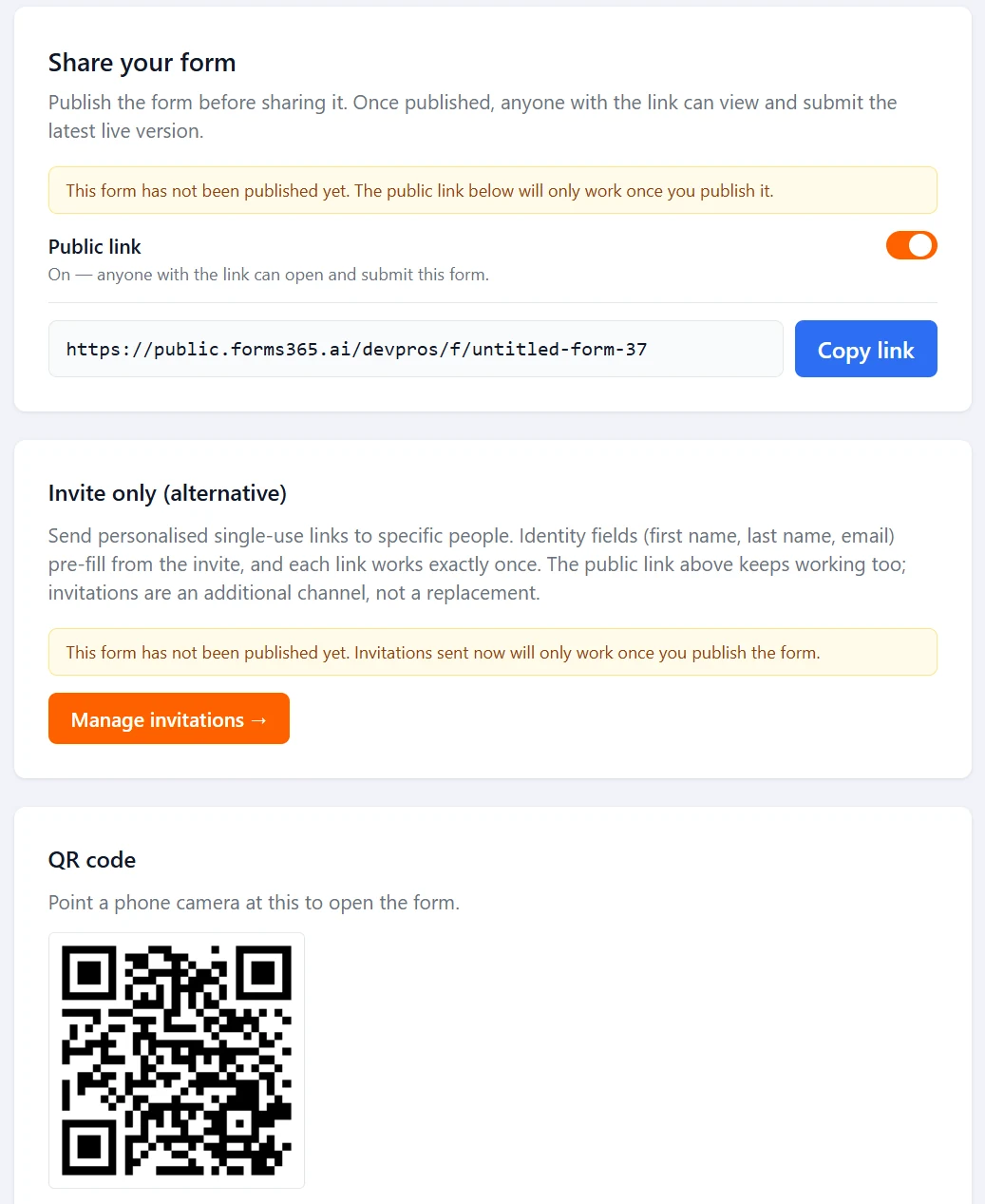
Condivisione
Copia il link, genera un codice QR oppure incorpora il modulo nel tuo sito.
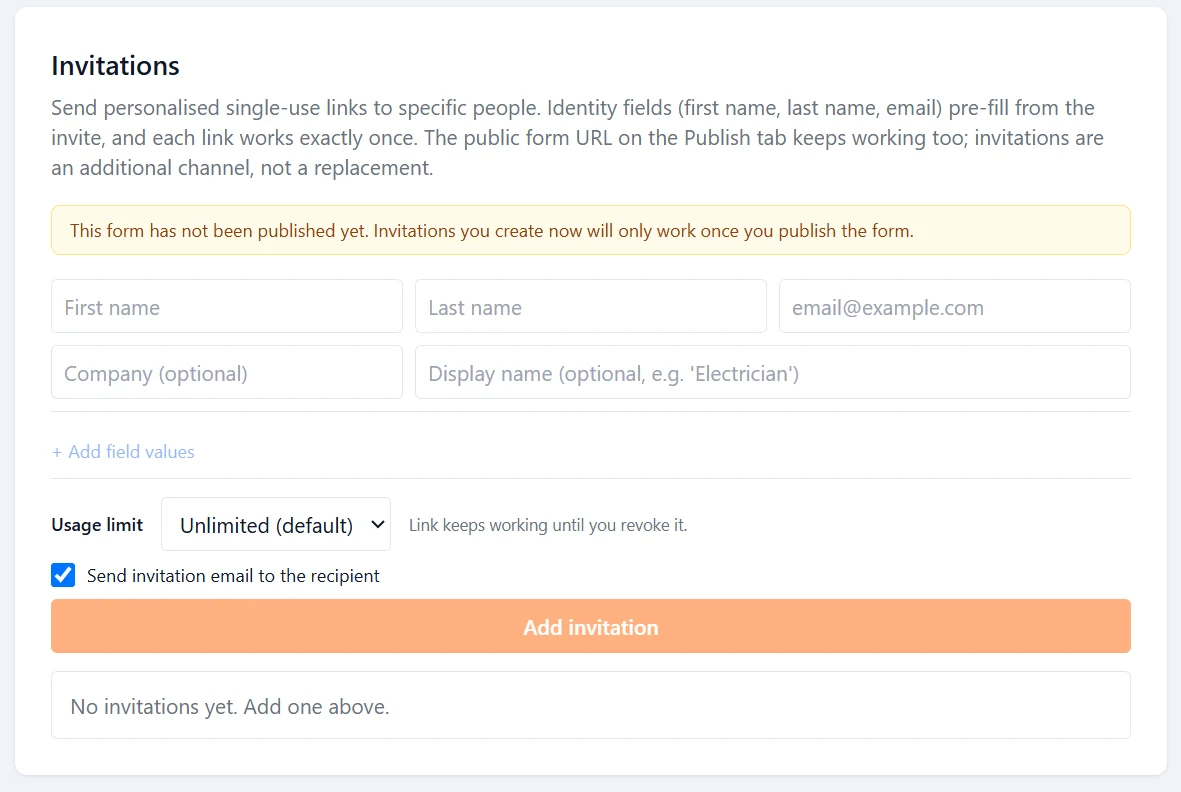
Inviti
Link monouso per persone precise, con lo stato di ogni invito.
Domande frequenti
Chi compila ha bisogno di un account Microsoft?
No. Apre un link nel browser e compila. Non servono account Microsoft 365, licenze o accessi guest nel tuo tenant.
Forms365 Web crea l’elenco SharePoint al posto mio?
No. Colleghi il modulo a un elenco SharePoint esistente e le sue colonne diventano campi. La creazione automatica di un nuovo elenco non è disponibile.
Posso somministrare un test o un quiz?
Sì, esiste una modalità quiz con punteggio. Da sapere: la valutazione avviene nel browser. Per una verifica formativa va bene, per un esame con sorveglianza non conviene affidarsi a questo — di proposito non lo presentiamo come a prova di manomissione.
Che cosa succede dopo l’invio?
Tutto passa da SharePoint. Poiché ogni risposta diventa un elemento di elenco, qualsiasi flusso di Power Automate con trigger sull’elenco la raccoglie. Ci sono inoltre webhook firmati e un’API REST, con cui si raggiungono strumenti come Make e Zapier. Non esiste un connettore con un clic per Power Automate, Make o Zapier.
Possiamo collegare più tenant Microsoft 365?
Sì. È possibile registrare più tenant, e i token di accesso valgono per un solo tenant ciascuno.
I tuoi primi passi
Inizia con un piano gratuito. I piani a pagamento hanno 14 giorni di prova. Nessuna carta richiesta.
Crea il tuo account
Usa il tuo account Microsoft aziendale o un indirizzo e-mail. Un account dà accesso a entrambi i prodotti.
Scegli e collega
Workspace richiede che un amministratore approvi e installi l’app SharePoint. Web funziona con un elenco esistente o senza SharePoint.
Pubblica e prova
Progetta il modulo, pubblicalo e invia una risposta di prova. Controlla l’elemento e l’impostazione di archiviazione prima di condividerlo.
Pubblica il tuo primo modulo
Piano gratuito per cinque moduli. Senza carta di credito.