
Een formulier dat iedereen kan invullen
Forms365 Web publiceert uw formulier op een link. Wie hem opent, vult in: zonder Microsoft-account, zonder licentie en zonder aanmelden. De antwoorden komen in uw SharePoint-lijst, en u bepaalt of wij de antwoorden in onze database bewaren.
Bekijk een demo: Forms365 Web
Waarom SharePoint dit alleen niet kan
Een SharePoint-lijstformulier volgt de rechten van de lijst. Wie het wil openen, moet zich aanmelden. Voor uw medewerkers is dat precies goed. Voor klanten, aannemers, sollicitanten of het publiek is het een muur.
De gebruikelijke omweg is een Microsoft Form plus een Power Automate-stroom die elk antwoord naar een lijst kopieert. Dat werkt, tot de stroom stilvalt, iemand een kolom hernoemt of de licentie van de eigenaar verloopt.
Forms365 Web gaat rechtstreeks: een openbare link, en het antwoord wordt als lijstitem weggeschreven. Geen tussenliggende stroom om te onderhouden.
In drie stappen
- 1
Bouw het formulier
Zo’n 40 veldtypen met slepen en neerzetten, wizards over meerdere pagina’s, voorbladen, regels en berekeningen. Of beschrijf het en laat de AI een concept maken.
- 2
Koppel het aan een lijst
Kies een bestaande SharePoint-lijst. De kolommen worden velden, passend bij het type van elke kolom.
- 3
Publiceer en deel
Stuur de link, zet hem op uw website, druk hem af als QR-code of verstuur uitnodigingslinks voor eenmalig gebruik.
Wat erbij zit
Zo’n 40 veldtypen
Van eenvoudige invoer tot handtekening, bestandsupload, beoordeling, likertmatrix en een risicomatrix voor arbo en compliance.
Formulieren over meerdere pagina’s
Knip lange formulieren op in stappen, met voorblad en regels die bepalen welke pagina volgt.
Een pdf per inzending
Een eigen pdf-ontwerper bepaalt de opmaak. Elke inzending is ook naar Excel te exporteren, en alles samen als CSV.
Statistieken
Openingen, inzendingen, voltooiingspercentage en bestede tijd per formulier, zodat u ziet waar mensen afhaken.
Alleen op uitnodiging
Eenmalig te gebruiken links op basis van een token, als een formulier niet open op het web mag staan. Met botbescherming via CAPTCHA.
Insluiten
Via een iframe met automatische hoogteaanpassing en een insluitscript, met een lijst van toegestane domeinen.
Meldingen
Ontvangstbevestiging voor de invuller en een melding aan maximaal tien adressen bij elke nieuwe inzending.
Voor ontwikkelaars
Ondertekende webhooks (HMAC-SHA256) met afleverlogboek, een REST API met tokenauthenticatie en OpenAPI-documentatie, en een MCP-server.
Merk en media
Kleuren, lettertypen en logo in een merkkit, plus een mediabibliotheek, mappen en delen met collega’s.
Wie de gegevens heeft: u kiest, per formulier
Standaard ("Forms 365 + SharePoint") slaan wij elke inzending op én schrijven we die naar uw SharePoint-lijst. Daaruit komen de inzendingenlijst, de pdf per inzending en de export naar CSV en Excel. Onze kopie wordt in Australië gehost.
U kunt een formulier ook op "alleen SharePoint, geen gegevens bij ons" zetten. Dan wordt de inhoud van een inzending nooit naar onze database geschreven: het lijstitem ontstaat rechtstreeks in uw SharePoint via de Microsoft Graph-API. Geüploade bestanden worden naar SharePoint verplaatst en bij ons verwijderd. Webhooks bevatten alleen metagegevens, nooit de antwoorden.
De prijs daarvoor, eerlijk gezegd: voor dat formulier vervallen de inzendingenlijst, de pdf-generatie en de CSV-export, want er blijft bij ons niets over om die uit op te bouwen. De rapportage verhuist naar SharePoint of Power BI.
Twee punten waar een beveiligingstoets naar zal vragen. De instelling vereist een al gekoppelde SharePoint-lijst en wordt vastgezet bij de eerste inzending; later wijzigen betekent het formulier dupliceren en opnieuw inrichten. En wij houden nog steeds een kleine registratie bij dát er een inzending was: tijdstip, formulier en verwijzing naar het SharePoint-item, niet de antwoorden. Zet u e-mailmeldingen aan, dan staan de antwoorden in die e-mails.
Hoe dat eruitziet
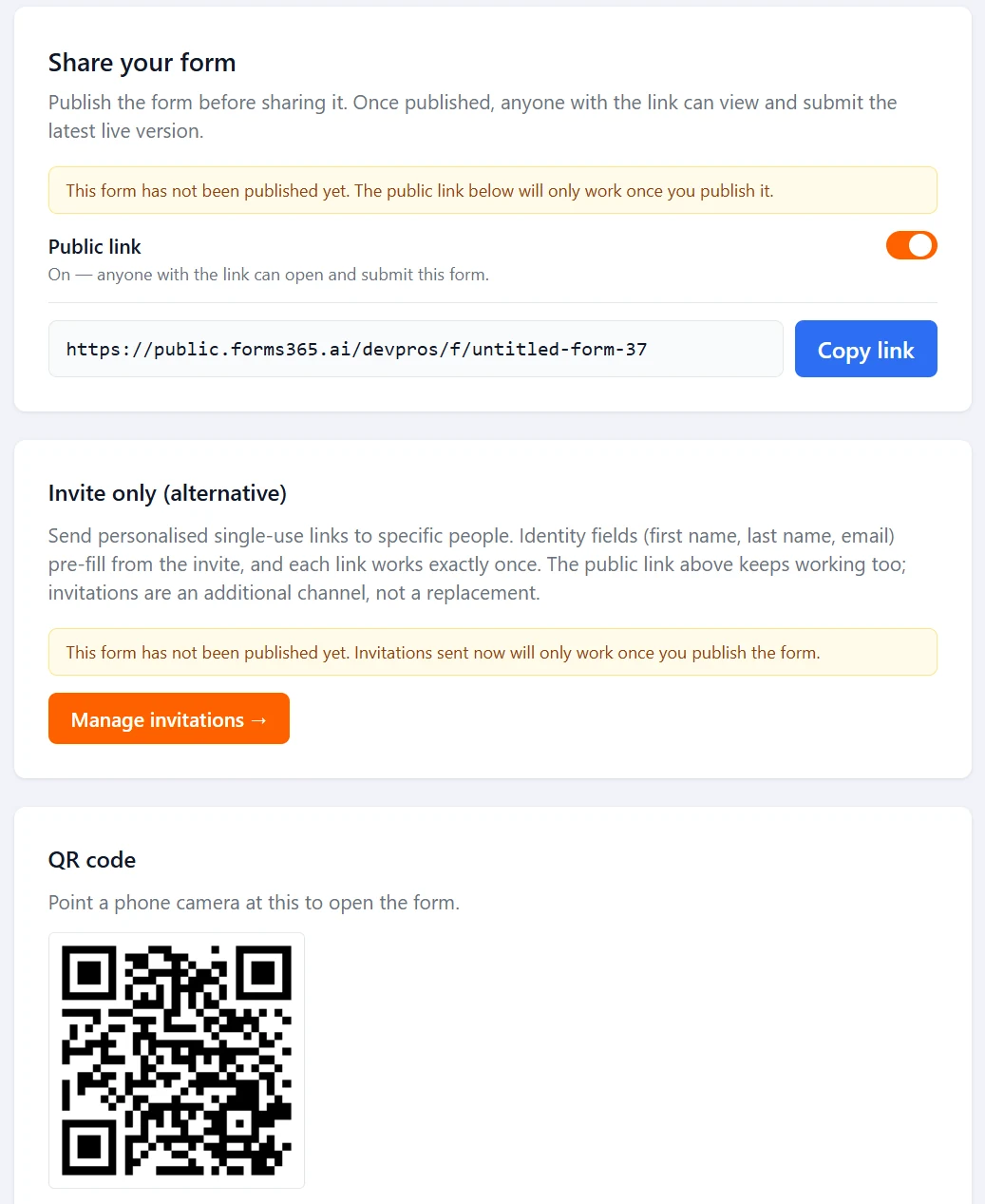
Delen
Kopieer de link, maak een QR-code of sluit het formulier in op uw website.
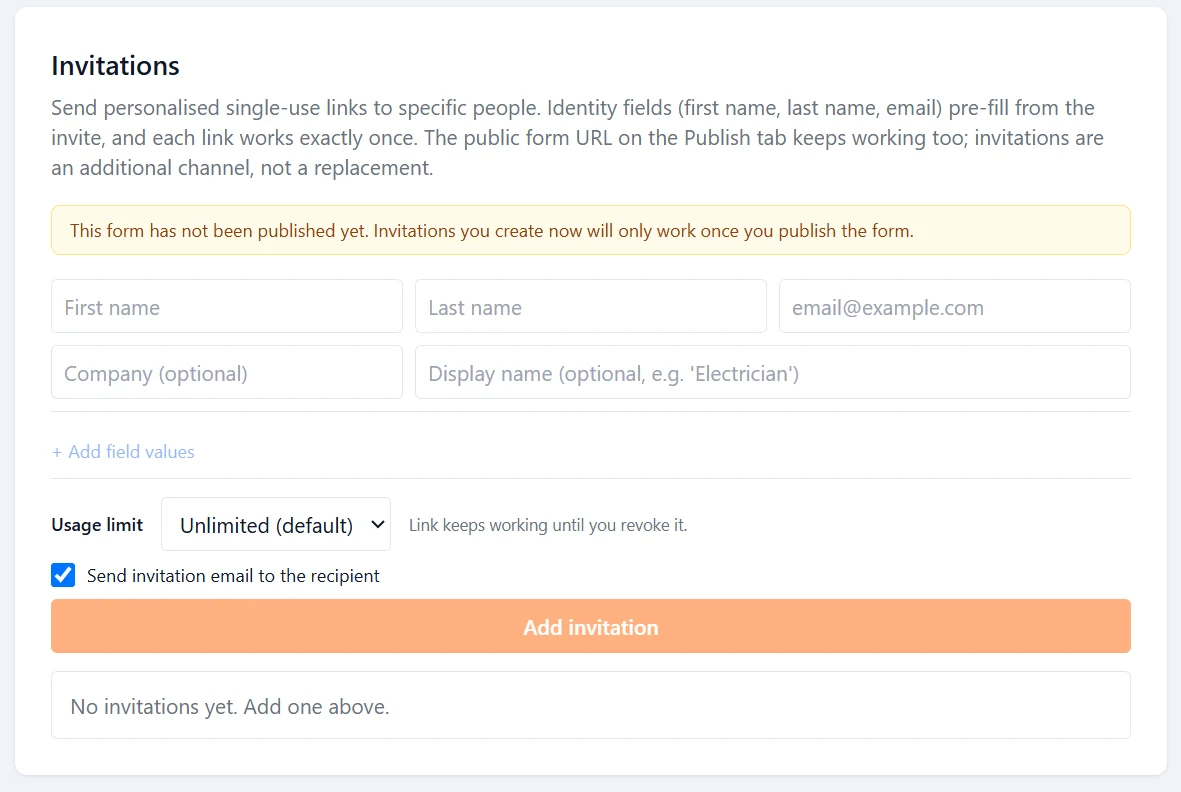
Uitnodigingen
Eenmalig te gebruiken links voor specifieke personen, met de status per uitnodiging.
Veelgestelde vragen
Hebben invullers een Microsoft-account nodig?
Nee. Zij openen een link in de browser en vullen in. Een Microsoft 365-account, een licentie of gasttoegang in uw tenant is niet nodig.
Maakt Forms365 Web de SharePoint-lijst voor mij aan?
Nee. U koppelt het formulier aan een bestaande SharePoint-lijst en de kolommen daarvan worden velden. Het automatisch aanmaken van een nieuwe lijst is niet beschikbaar.
Kan ik er een toets of quiz mee afnemen?
Ja, er is een quizmodus met beoordeling. Goed om te weten: de beoordeling gebeurt in de browser. Voor een opleidingscheck is dat prima, voor een examen onder toezicht moet u er niet op vertrouwen — wij noemen het bewust niet fraudebestendig.
Wat gebeurt er na het verzenden?
Alles loopt via SharePoint. Omdat elke inzending een lijstitem wordt, pikt elke Power Automate-stroom met een lijsttrigger die op. Daarnaast zijn er ondertekende webhooks en een REST API, waarmee u tools als Make en Zapier bereikt. Een kant-en-klare connector met één klik voor Power Automate, Make of Zapier bestaat niet.
Kunnen we meerdere Microsoft 365-tenants koppelen?
Ja. U kunt meerdere tenants registreren, en toegangstokens gelden steeds maar voor één tenant.
Uw eerste stappen
Begin met een gratis abonnement. Betaalde abonnementen hebben een proefperiode van 14 dagen. Geen creditcard nodig.
Maak uw account
Gebruik uw zakelijke Microsoft-account of een e-mailadres. Eén account geeft toegang tot beide producten.
Kies en koppel
Voor Workspace keurt een beheerder de SharePoint-app goed en installeert deze. Web werkt met een bestaande lijst of zonder SharePoint.
Publiceer en test
Ontwerp het formulier, publiceer het en stuur een testinzending. Controleer het lijstitem en de opslaginstelling voordat u het deelt.
Publiceer uw eerste formulier
Gratis abonnement voor vijf formulieren. Geen creditcard.