Pour vos équipes
Forms365 Workspace
- Remplacer les formulaires de création, modification et affichage
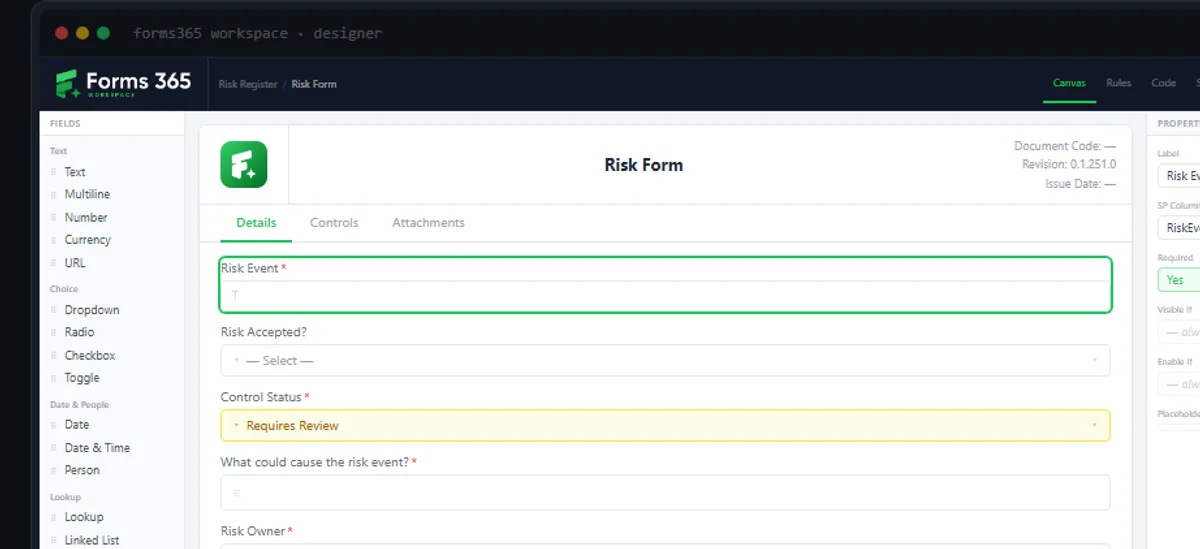
- Créer les mises en page et les règles par glisser-déposer
- Enregistrer les réponses dans la liste SharePoint de votre équipe
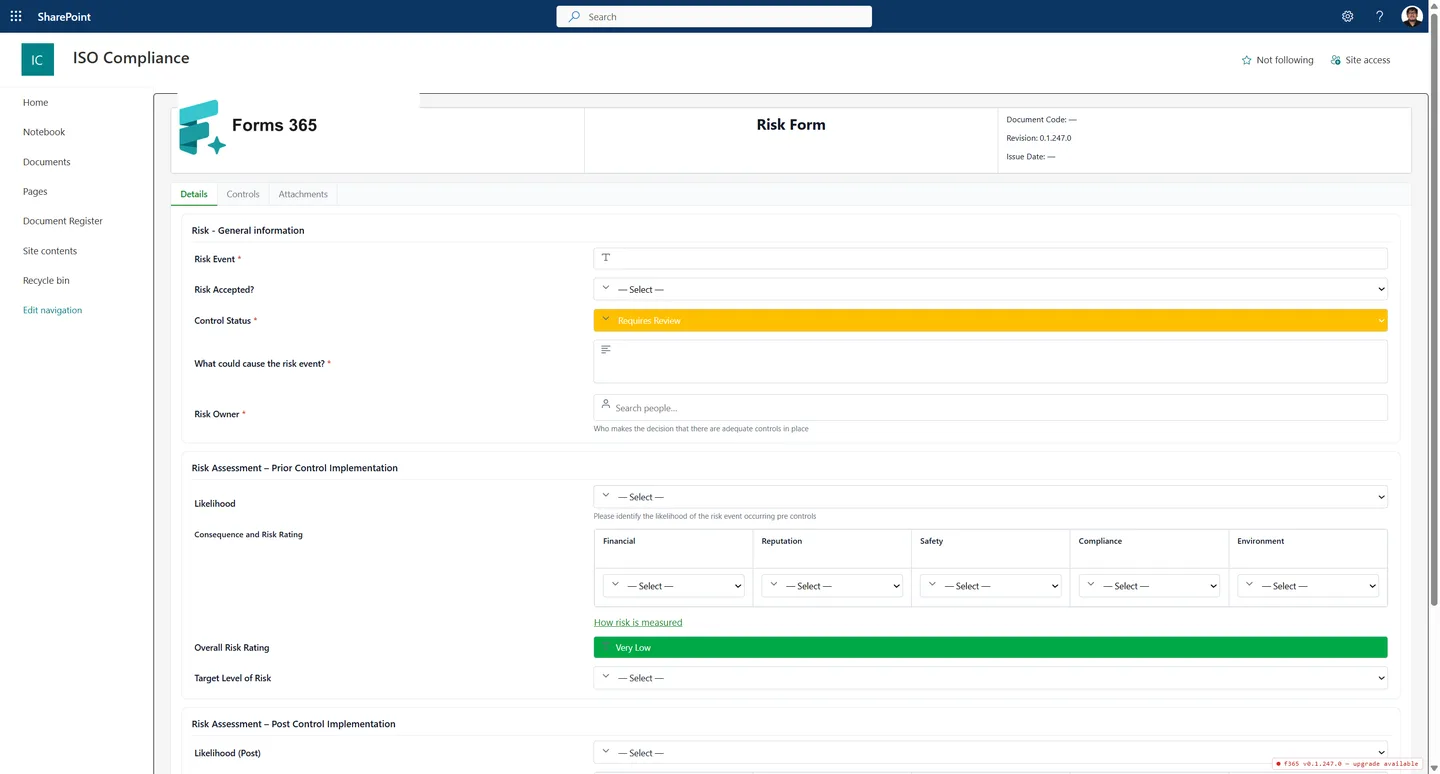

Forms 365, ce sont deux applications. Workspace remplace le formulaire standard de vos listes SharePoint. Web vous donne un lien que n’importe qui peut remplir sans compte Microsoft. Dans les deux cas les réponses arrivent dans SharePoint, et c’est vous qui décidez si nous les conservons.
Pour vos équipes
Pour les autres
Exemple de formulaire public
Une colonne de champs, aucune logique, rien pour guider. Résultat : vos équipes l’évitent et envoient un e-mail à la place.
Une application à construire, un outil de plus à apprendre et quelqu’un pour la maintenir. Tout cela pour un seul formulaire.
Vos clients et prestataires ne peuvent pas ouvrir un formulaire SharePoint sans compte Microsoft. Leurs réponses arrivent donc par e-mail.
Tout tient à une question : qui remplit le formulaire ? Beaucoup d’équipes utilisent les deux.
Pour vos équipes
Forms365 Workspace
Pour tous les autres
Forms365 Web
Pour vos équipes
Forms365 Workspace
Pour tous les autres
Forms365 Web
La plupart des créateurs de formulaires en ligne stockent chaque réponse sur leurs serveurs, et c’est la seule option qu’ils proposent. Forms365 Web vous laisse choisir, formulaire par formulaire. Vous pouvez ainsi décider où les réponses sont conservées.
Par défaut
Chaque entrée est enregistrée chez nous et écrite dans votre liste SharePoint. Vous disposez de la liste complète des réponses dans le tableau de bord, d’un PDF par entrée et de l’export CSV et Excel.
Notre copie est hébergée en Australie. À privilégier si vous voulez les outils de suivi et d’export.
Confidentialité d’abord
Les réponses vont directement dans votre liste SharePoint et nous ne les conservons pas. Les fichiers envoyés sont déplacés vers SharePoint puis supprimés de chez nous. Les webhooks ne transportent que des métadonnées, jamais les réponses.
La contrepartie : pas de liste des réponses, pas de PDF, pas d’export CSV, puisqu’il ne reste rien chez nous pour les produire. Le choix se fait avant la mise en ligne et se verrouille à la première réponse reçue.
Dans les deux cas nous conservons une petite trace indiquant qu’une réponse a été reçue, pour que les compteurs du tableau de bord soient justes. Si vous activez les notifications par e-mail, ces e-mails contiennent les réponses. Sécurité
Choisissez vos champs dans un panneau et déposez-les sur la page. Mettez-les côte à côte, regroupez-les en sections ou en onglets. Sans code et sans Power Apps. Peu de temps ? Décrivez le formulaire, ou importez le PDF ou le document Word que vous utilisez aujourd’hui, et l’IA en rédige un brouillon.
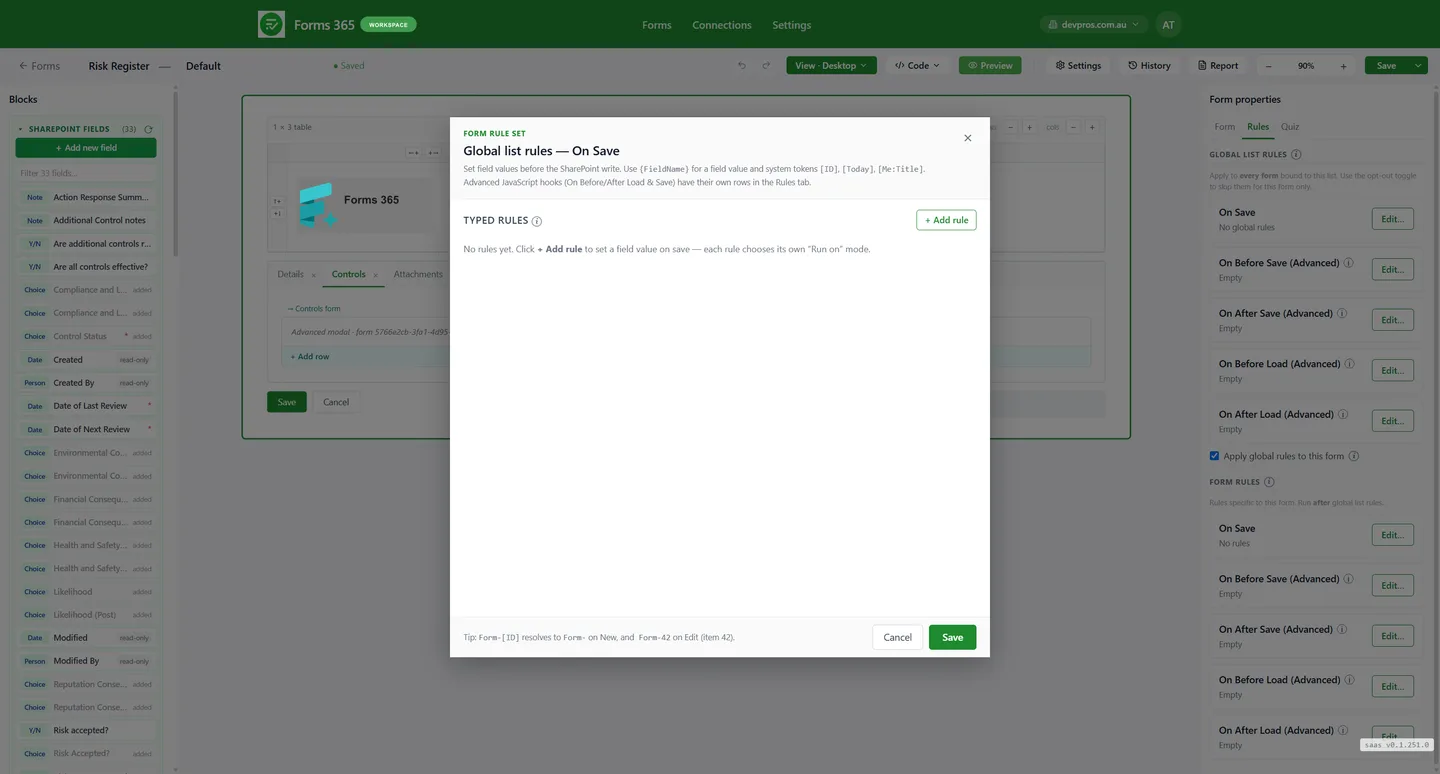
Affichez une question seulement quand elle compte, rendez un champ obligatoire dès qu’un autre est coché, ou calculez un total à la saisie. Tout cela se règle dans un générateur de règles, pas avec des formules.
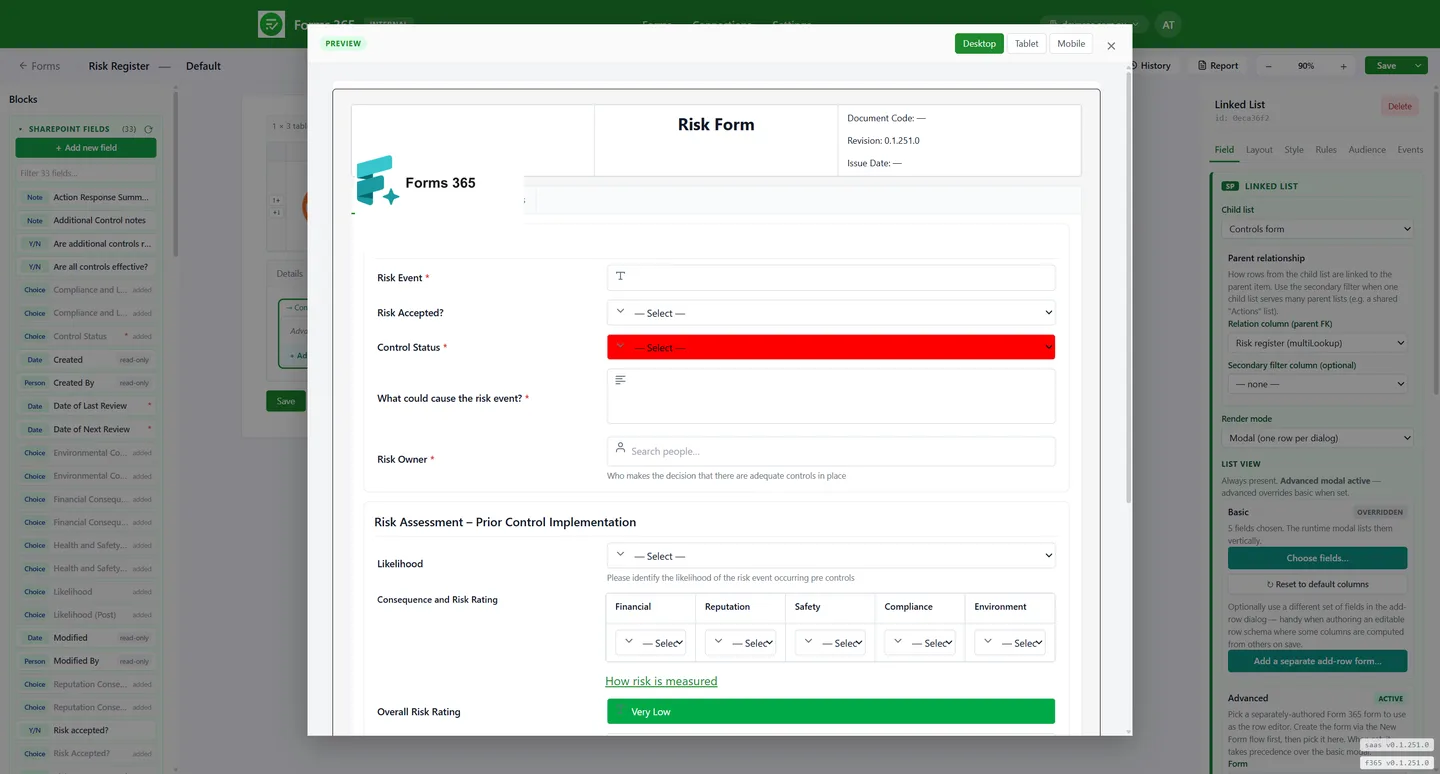
Basculez l’aperçu entre ordinateur, tablette et téléphone avant de publier. Et si une modification tourne mal ensuite, chaque version publiée est conservée : le retour en arrière prend deux clics.
Publiez un formulaire sous forme de lien, intégrez-le à votre site ou envoyez des liens d’invitation à usage unique. Qui l’ouvre peut le remplir, sans compte Microsoft, et vous recevez un PDF de chaque réponse.
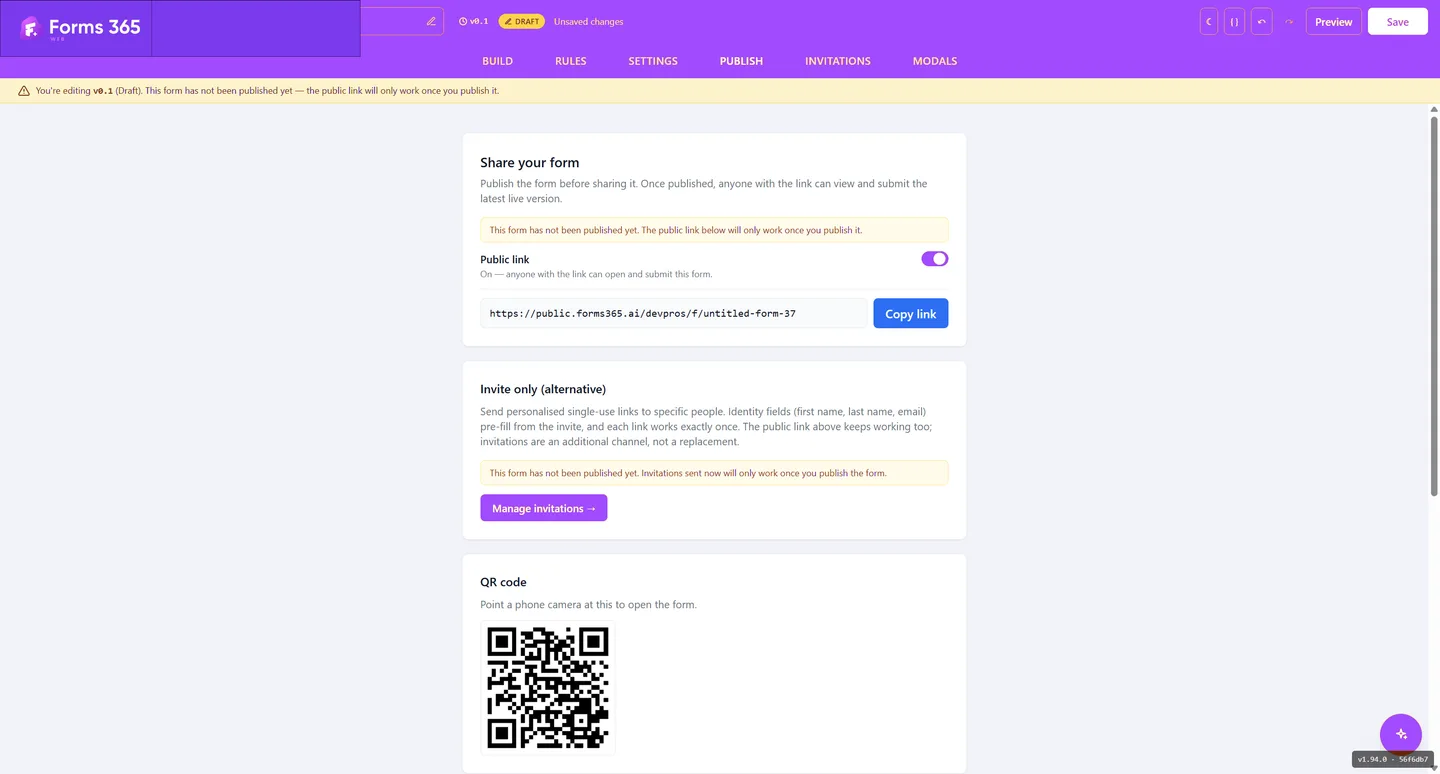
Forms 365 réunit deux créateurs de formulaires pour Microsoft 365 : Forms365 Workspace donne à vos équipes un formulaire correctement conçu sur n’importe quelle liste SharePoint, et Forms365 Web fournit un lien public que tout le monde peut remplir, les réponses étant enregistrées dans SharePoint.
Non. Forms365 Workspace remplace le formulaire de liste SharePoint par défaut par un concepteur en glisser-déposer. Aucune licence Power Apps, aucune application canevas et aucun développeur ne sont nécessaires. L’installation se fait sous forme d’application SharePoint (SPFx) dans votre propre Microsoft 365.
Oui, avec Forms365 Web. Vous publiez un formulaire sur un lien que n’importe qui peut ouvrir dans un navigateur. Aucun compte Microsoft 365 n’est requis, et leurs réponses peuvent être enregistrées directement dans votre liste SharePoint.
Forms365 Web peut être réglé ainsi. Avec « SharePoint uniquement, aucune donnée chez nous », le contenu d’une réponse n’est jamais écrit dans notre base, les fichiers envoyés sont déplacés vers SharePoint puis supprimés de chez nous, et les webhooks ne transportent que des métadonnées. En contrepartie, la liste des réponses, la génération de PDF et l’export CSV sont désactivés pour ce formulaire, car il ne reste chez nous aucune copie à partir de laquelle les produire.
Forms365 Workspace s’exécute dans votre propre tenant Microsoft 365 en tant qu’application SharePoint : les enregistrements simples vont directement du navigateur à SharePoint ; les PDF, webhooks, fonctions IA, numéros de séquence et signatures enregistrées utilisent aussi notre serveur. Pour Forms365 Web, les réponses conservées chez nous sont hébergées en Australie, ou vous basculez un formulaire sur « SharePoint uniquement, aucune donnée chez nous » et nous ne conservons pas les réponses dans notre base de données. Les fonctions d’IA facultatives envoient votre demande à un service d’IA : cette étape a donc lieu hors de votre tenant.
Oui, via SharePoint plutôt qu’avec un connecteur dédié. Les deux produits enregistrent des éléments de liste SharePoint, et tout flux Power Automate déclenché sur une liste les récupère. Forms365 Web envoie en plus des webhooks signés à la soumission et propose une API REST, ce qui permet d’atteindre des outils comme Make et Zapier.
Commencez avec une offre gratuite. Les offres payantes ont un essai de 14 jours. Sans carte bancaire.
Utilisez votre compte Microsoft professionnel ou une adresse e-mail. Un compte donne accès aux deux produits.
Workspace nécessite qu’un administrateur approuve et installe l’application SharePoint. Web fonctionne avec une liste existante ou sans SharePoint.
Créez le formulaire, publiez-le et envoyez une réponse de test. Vérifiez l’élément de liste et le stockage avant de partager.
Offre gratuite, sans expiration. Sans carte bancaire, sans licence Power Apps.