
Un formulario en condiciones sobre cualquier lista de SharePoint
Workspace sustituye el formulario estándar de tus listas de SharePoint por uno que diseñas tú. Se instala como aplicación en tu propio Microsoft 365, y cada entrada se escribe directamente en las columnas de tu lista.
Ver una demostración: Forms365 Workspace
El problema del formulario predeterminado
SharePoint genera automáticamente un formulario para cada lista: una columna de campos, en el orden de las columnas de la lista. Sin secciones, sin lógica y sin nada que indique qué campos van juntos. Con cinco campos se tolera. Con veinticinco, ya nadie quiere rellenarlo.
La respuesta de Microsoft es Power Apps. Entonces tu formulario se convierte en una aplicación de lienzo con sus propias fórmulas, una cuestión de licencia y alguien que la mantenga con el tiempo. Para una aplicación compleja tiene sentido. Para un formulario de solicitud es desproporcionado.
Workspace se sitúa justo en medio: un formulario bien diseñado, sin una aplicación que construir.
Lo que puedes construir
Todo esto se configura eligiendo opciones, no programando.
Diseñador de arrastrar y soltar
Suelta las columnas de tu lista sobre un lienzo de doce columnas. Coloca campos uno al lado del otro, agrúpalos en secciones o pestañas y añade títulos y textos de ayuda.
Reglas que acompañan
Muestra u oculta un campo según las respuestas, hazlo obligatorio, bloquéalo o rellénalo de antemano. La condición se monta con menús, sin escribir fórmulas.
Cálculos y comprobaciones
Calcula totales y subtotales mientras se escribe, y comprueba reglas que afectan a varios campos antes de guardar.
Todos los tipos de columna habituales
Texto, número, moneda, sí/no, fecha, elección, búsqueda, persona, metadatos administrados, ubicación, hipervínculo, imagen y datos adjuntos, tanto en lectura como en escritura.
Listas vinculadas
Escribe las filas secundarias en una segunda lista real de SharePoint, relacionada con el elemento principal. Nada de JSON amontonado en una columna de texto.
Más que campos de texto
Texto enriquecido, firma, valoración, matriz de Likert, imagen con anotaciones, código QR y visor de PDF, dentro del propio formulario.
Borrador con IA
Describe el formulario con tus palabras, o sube un formulario en PDF o Word que ya uses. La IA prepara un borrador que después ajustas.
Historial de versiones
Se conserva cada versión publicada. Si un cambio sale mal, volver atrás son dos clics.
Para casos avanzados
Un editor de código HTML, CSS y JavaScript con una interfaz f365, para los casos particulares que no se resuelven de otro modo.
Qué aspecto tiene
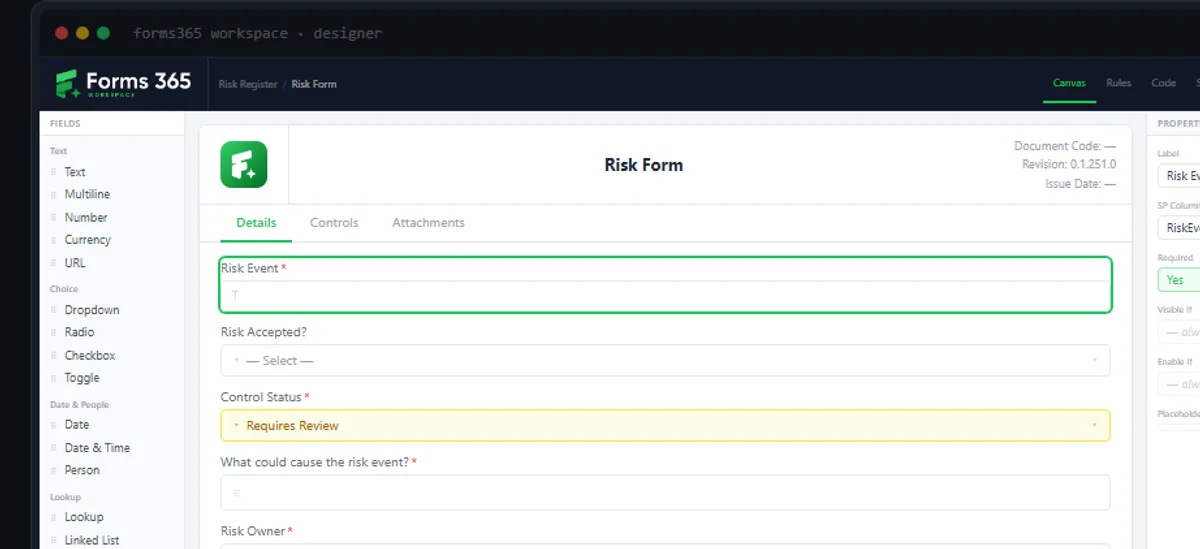
El diseñador
La paleta de campos a la izquierda y el lienzo en el centro. Las columnas de tu lista se convierten en campos que colocas a tu gusto.
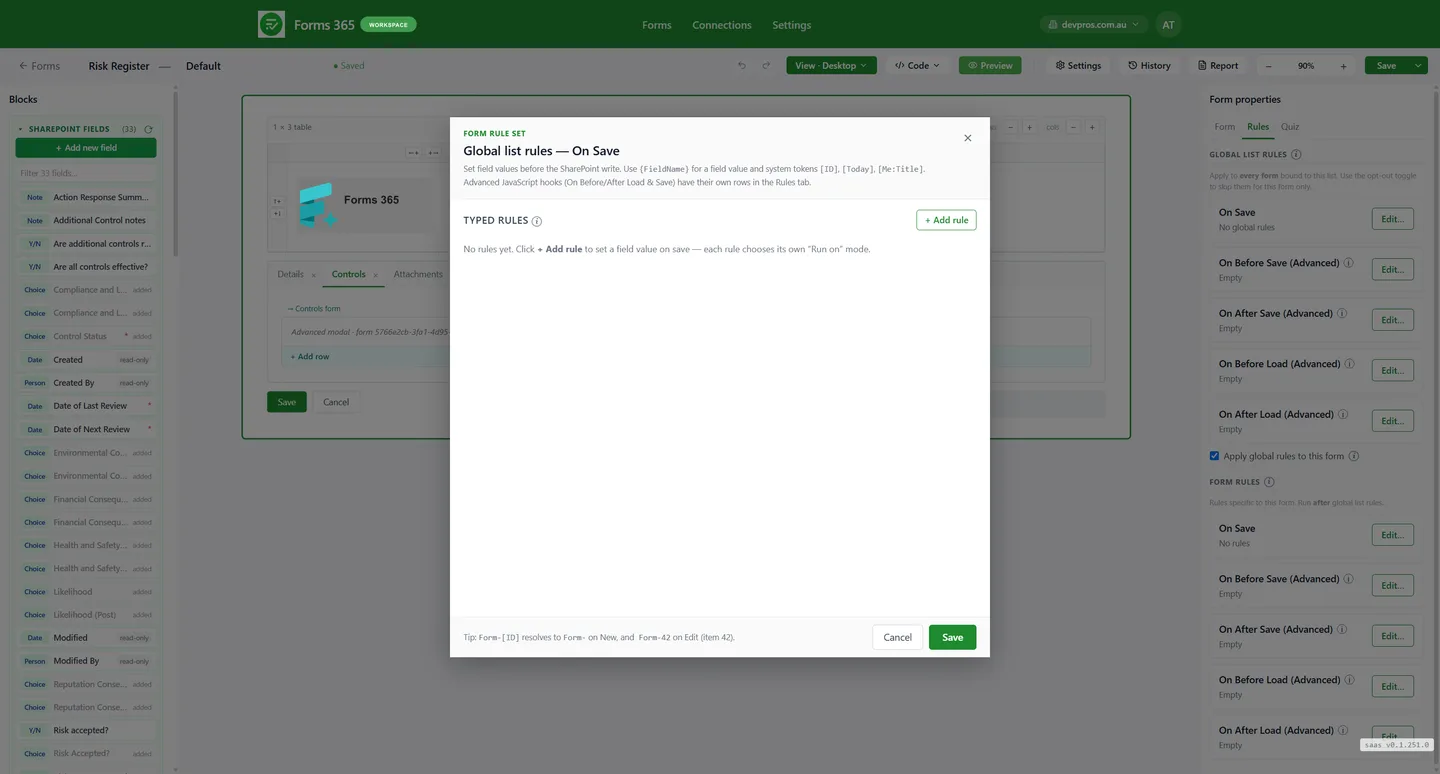
El editor de reglas
Las condiciones del tipo «muestra este campo solo si…» se montan a partir de menús desplegables.
Dónde se quedan tus datos
Workspace se instala como solución de SharePoint (SPFx) en tu propio inquilino de Microsoft 365.
Los guardados normales se leen y escriben en el navegador con los permisos de SharePoint de quien ha iniciado sesión. Los PDF, webhooks, IA dentro del formulario, números de secuencia y firmas guardadas también envían datos a nuestro servidor.
Las funciones opcionales de IA envían tu petición o documento a un servicio de IA externo. Ese tratamiento ocurre fuera de tu inquilino.
Preguntas frecuentes
¿Necesito licencia de Power Apps?
No. Workspace no requiere licencia de Power Apps, ni entorno de Power Platform, ni ninguna licencia adicional de Microsoft más allá de tu suscripción actual a Microsoft 365. Se instala como aplicación de SharePoint (SPFx) en tu inquilino.
¿Funciona con SharePoint Server local?
No. Workspace está hecho únicamente para SharePoint Online y Microsoft 365. SharePoint Server, es decir una instalación local, no es compatible.
¿Cómo lanzo una aprobación o un correo tras el envío?
A través de SharePoint. Como cada entrada se guarda como elemento de lista, cualquier flujo de Power Automate con desencadenador de lista la recoge y se encarga de la aprobación, el aviso o el procesamiento. Workspace no incorpora un motor de aprobaciones propio, y no lo afirmamos.
¿Es accesible Workspace?
Workspace se desarrolla con el objetivo de cumplir WCAG 2.2 AA. Es un criterio de diseño, no una certificación: no tenemos ningún sello publicado ni lo afirmamos.
¿Podemos reutilizar un formulario en otros sitios?
Sí. Los formularios se guardan como plantillas y colecciones reutilizables, y pueden instalarse en otro sitio u otro inquilino. Las listas vinculadas y los campos de búsqueda se vuelven a conectar durante la instalación.
Tus primeros pasos
Empieza con un plan gratuito. Los planes de pago tienen 14 días de prueba. Sin tarjeta.
Crea tu cuenta
Usa tu cuenta profesional de Microsoft o un correo electrónico. Una cuenta da acceso a ambos productos.
Elige el producto y conecta
Workspace requiere que un administrador apruebe e instale la aplicación de SharePoint. Web puede usarse con una lista existente o sin SharePoint.
Publica y prueba
Diseña el formulario, publícalo y envía una respuesta de prueba. Comprueba el elemento de lista y el almacenamiento antes de compartirlo.
Constrúyelo sobre tu propia lista
Plan gratuito para tres formularios. Sin tarjeta de crédito ni licencia de Power Apps.