
Para tu equipo
Forms365 Workspace
- Sustituye los formularios de creación, edición y consulta
- Diseña la distribución y las reglas arrastrando campos
- Guarda las respuestas en la lista de SharePoint de tu equipo
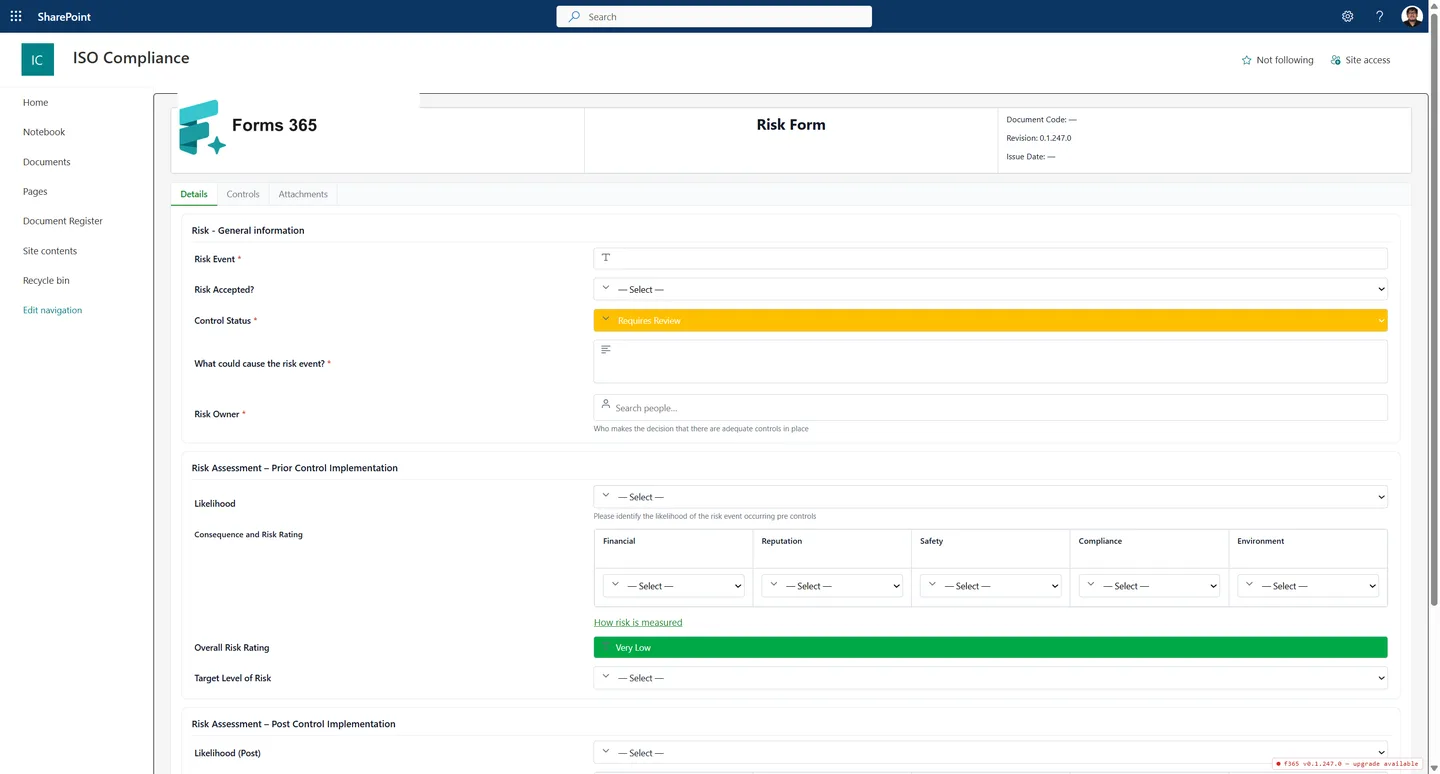
Forms 365 son dos aplicaciones. Workspace sustituye el formulario estándar de tus listas de SharePoint. Web te da un enlace que cualquiera puede rellenar sin cuenta de Microsoft. En ambos casos las respuestas acaban en SharePoint, y tú decides si llegamos a guardarlas.
Para tu equipo
Para los demás
Ejemplo de formulario público
Una columna de campos, sin lógica y sin nada que oriente. Así que el personal lo evita y manda un correo en su lugar.
Una aplicación que construir, una herramienta más que aprender y alguien que la mantenga. Todo ello para un único formulario.
Tus clientes y proveedores no pueden abrir un formulario de SharePoint sin cuenta de Microsoft, así que sus respuestas llegan por correo.
Todo se reduce a una pregunta: ¿quién rellena el formulario? Muchos equipos usan las dos.
Para tu personal
Forms365 Workspace
Para todos los demás
Forms365 Web
Para tu personal
Forms365 Workspace
Para todos los demás
Forms365 Web
La mayoría de los creadores de formularios en línea almacenan cada respuesta en sus servidores, y esa es la única opción que ofrecen. Forms365 Web te deja elegir, formulario a formulario. Así puedes decidir dónde se conservan las respuestas.
Opción predeterminada
Cada entrada se guarda con nosotros y se escribe en tu lista de SharePoint. Dispones de la lista completa de respuestas en el panel, un PDF por entrada y exportación a CSV y Excel.
Nuestra copia se aloja en Australia. Es la mejor opción si quieres las herramientas de seguimiento y exportación.
Privacidad ante todo
Las respuestas van directamente a tu lista de SharePoint y no las conservamos. Los archivos subidos se trasladan a SharePoint y se eliminan de nuestro lado. Los webhooks transportan solo metadatos, nunca las respuestas.
El precio: no hay lista de respuestas, ni PDF, ni exportación CSV, porque no queda nada en nuestro lado con lo que generarlos. Se elige antes de publicar y queda bloqueado en cuanto llega la primera respuesta.
En ambos casos conservamos un pequeño registro de que ha habido un envío, para que los recuentos del panel sean correctos. Si activas las notificaciones por correo, esos correos contienen las respuestas. Seguridad
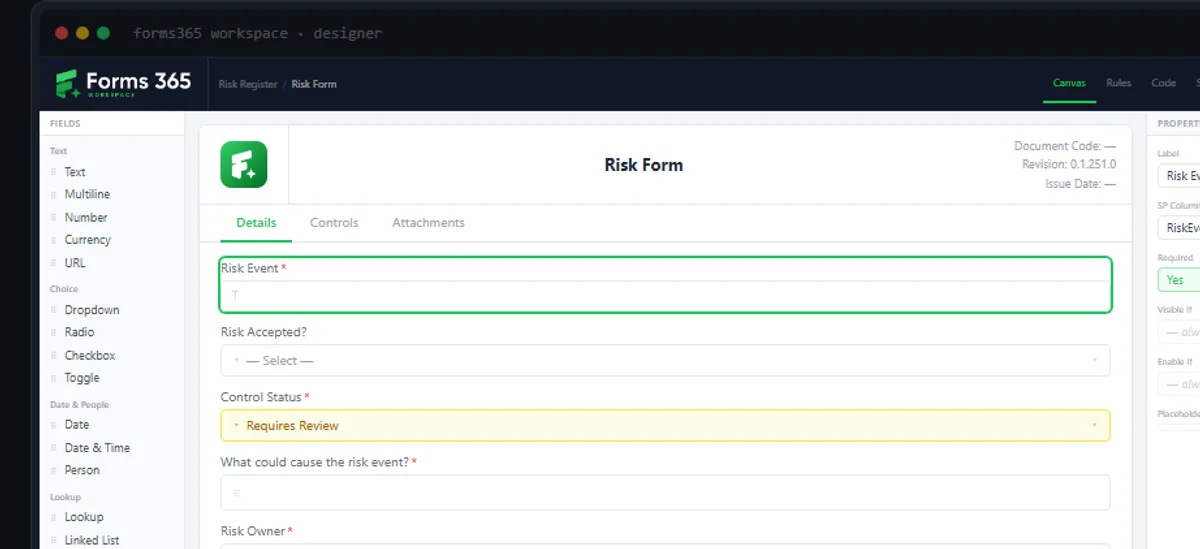
Elige los campos de un panel y suéltalos en la página. Colócalos uno al lado del otro y agrúpalos en secciones o pestañas. Sin código y sin Power Apps. ¿Vas justo de tiempo? Describe el formulario, o sube el PDF o el documento de Word que usas hoy, y la IA te prepara un borrador.
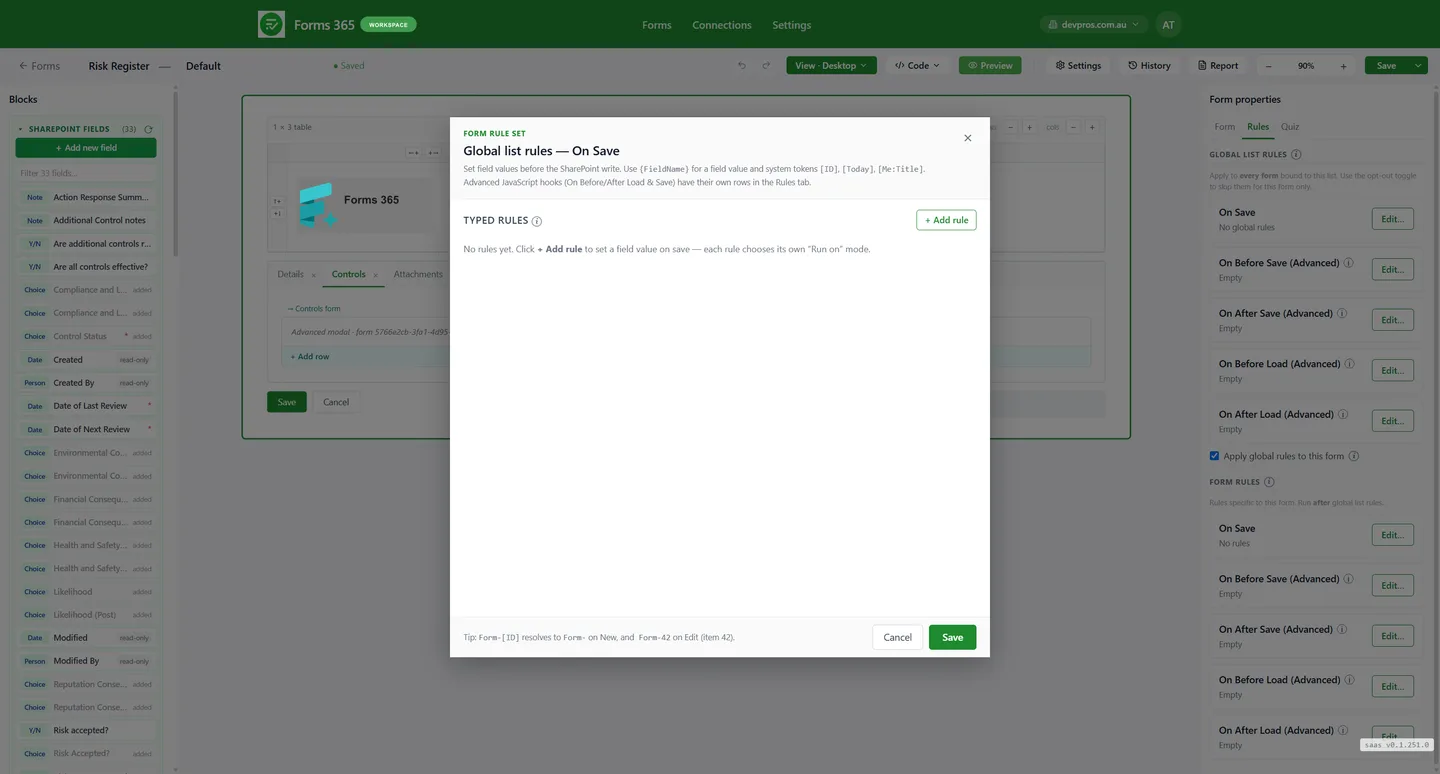
Muestra una pregunta solo cuando importe, haz que un campo sea obligatorio al marcar otro, o suma un total mientras se escribe. Todo se configura eligiendo opciones en un generador de reglas, no escribiendo fórmulas.
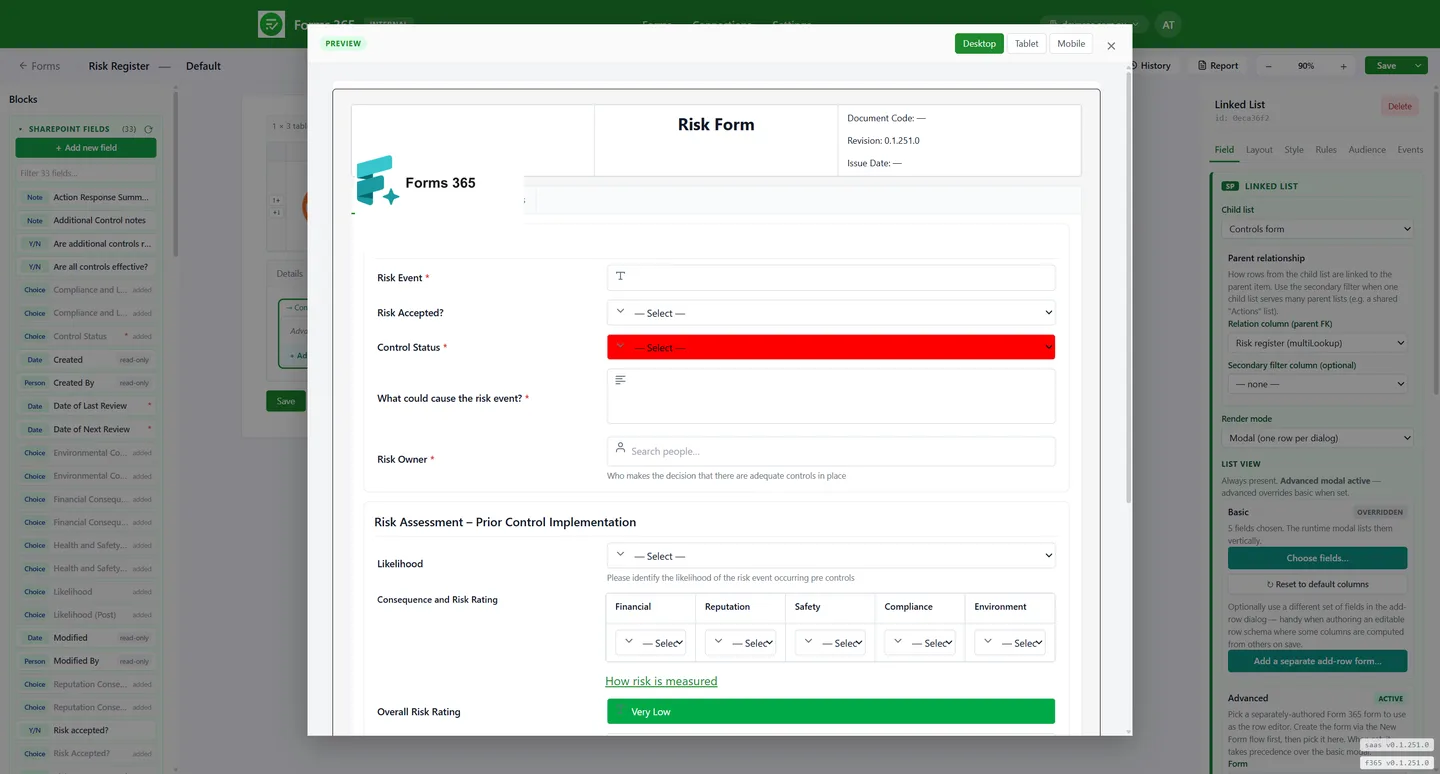
Cambia la vista previa entre escritorio, tableta y móvil antes de publicar. Y si más adelante un cambio sale mal, se conserva cada versión publicada: volver atrás son dos clics.
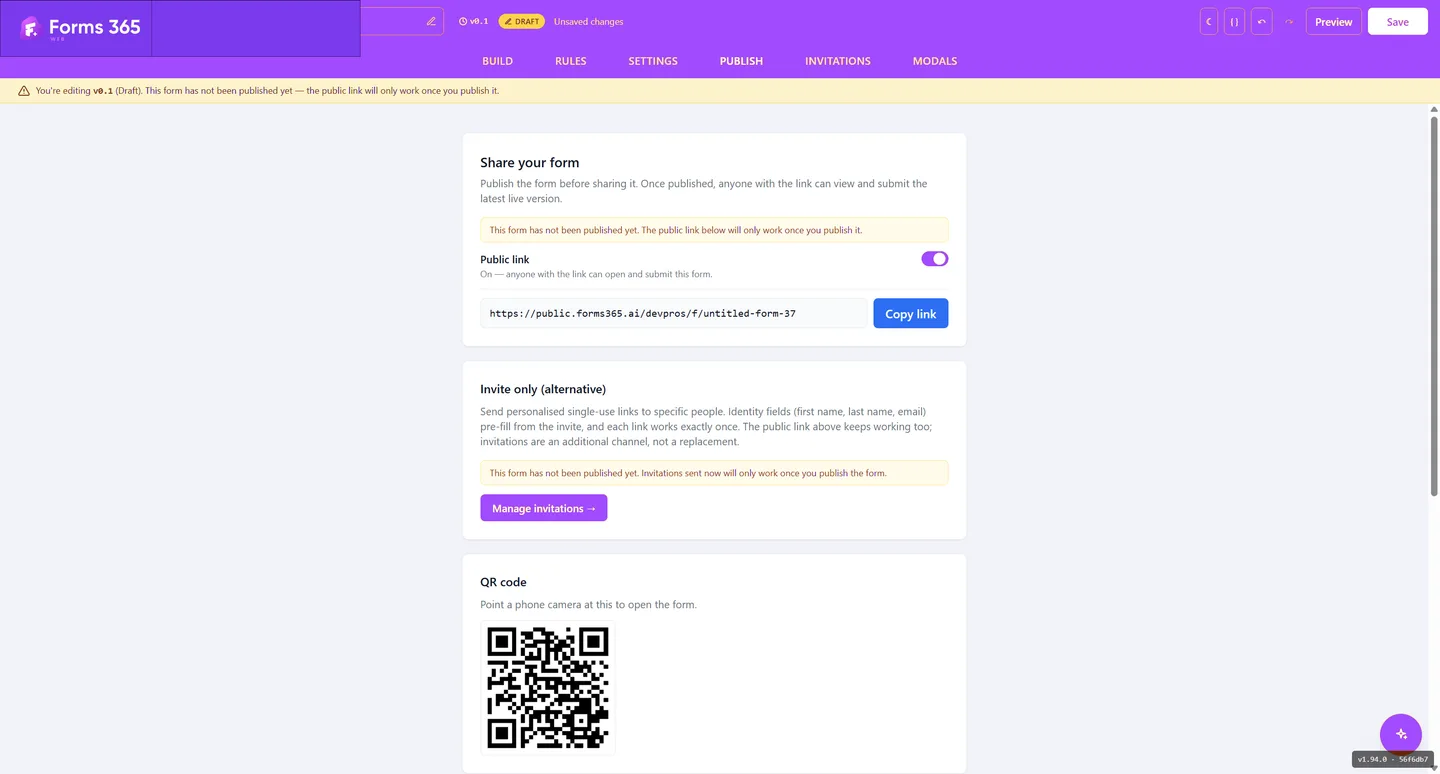
Publica un formulario en un enlace, ponlo en tu web o envía enlaces de invitación de un solo uso. Quien lo abra puede rellenarlo sin cuenta de Microsoft, y tú recibes un PDF de cada entrada.
Forms 365 son dos creadores de formularios para Microsoft 365: Forms365 Workspace ofrece a tu personal un formulario bien diseñado sobre cualquier lista de SharePoint, y Forms365 Web te da un enlace público que cualquiera puede rellenar, con las respuestas guardadas en SharePoint.
No. Forms365 Workspace sustituye el formulario de lista predeterminado de SharePoint por un diseñador de arrastrar y soltar, así que no hace falta licencia de Power Apps, ni aplicación de lienzo, ni un desarrollador. Se instala en tu propio Microsoft 365 como aplicación de SharePoint (SPFx).
Sí, con Forms365 Web. Publicas un formulario en un enlace que cualquiera puede abrir en un navegador. No necesitan cuenta de Microsoft 365 y sus respuestas pueden guardarse directamente en tu lista de SharePoint.
Forms365 Web puede configurarse así. Con «solo SharePoint, sin datos en nuestro poder», el contenido de un envío nunca se escribe en nuestra base de datos, los archivos subidos se trasladan a SharePoint y se eliminan de nuestro lado, y los webhooks transportan solo metadatos. A cambio, para ese formulario se desactivan la lista de respuestas, la generación de PDF y la exportación a CSV, porque no queda copia alguna con la que crearlos.
Forms365 Workspace se ejecuta dentro de tu propio inquilino de Microsoft 365 como aplicación de SharePoint, los guardados normales van directamente del navegador a SharePoint; los PDF, webhooks, IA, números de secuencia y firmas guardadas también usan nuestro servidor. En Forms365 Web, los envíos guardados en nuestro lado se alojan en Australia, o puedes cambiar un formulario a «solo SharePoint, sin datos en nuestro poder» y entonces no conservamos las respuestas. Las funciones opcionales de IA envían tu petición a un servicio de IA, de modo que ese paso se procesa fuera de tu inquilino.
Sí, a través de SharePoint y no mediante un conector propio. Ambos productos guardan elementos de lista de SharePoint, y cualquier flujo de Power Automate con un desencadenador de lista los recoge de ahí. Forms365 Web además envía webhooks firmados al enviar el formulario y dispone de una API REST, que es la vía para llegar a herramientas como Make y Zapier.
Empieza con un plan gratuito. Los planes de pago tienen 14 días de prueba. Sin tarjeta.
Usa tu cuenta profesional de Microsoft o un correo electrónico. Una cuenta da acceso a ambos productos.
Workspace requiere que un administrador apruebe e instale la aplicación de SharePoint. Web puede usarse con una lista existente o sin SharePoint.
Diseña el formulario, publícalo y envía una respuesta de prueba. Comprueba el elemento de lista y el almacenamiento antes de compartirlo.
Plan gratuito, sin caducidad. Sin tarjeta de crédito ni licencia de Power Apps.