
Ein richtiges Formular auf jeder SharePoint-Liste
Workspace ersetzt das Standardformular Ihrer SharePoint-Listen durch eines, das Sie selbst gestalten. Es wird als App in Ihrem eigenen Microsoft 365 installiert, und jede Eingabe wird direkt in die Spalten Ihrer Liste geschrieben.
Demo ansehen: Forms365 Workspace
Das Problem mit dem Standardformular
SharePoint erzeugt für jede Liste automatisch ein Formular: eine Spalte mit Eingabefeldern in der Reihenfolge der Listenspalten. Es gibt keine Abschnitte, keine Logik und keinen Hinweis darauf, welche Felder zusammengehören. Bei fünf Feldern ist das in Ordnung. Bei fünfundzwanzig füllt es niemand mehr gern aus.
Die Antwort von Microsoft darauf ist Power Apps. Damit wird aus Ihrem Formular eine Canvas-App mit eigenen Formeln, einer Lizenzfrage und jemandem, der sie langfristig pflegt. Für eine komplexe Anwendung ist das angemessen. Für ein Antragsformular ist es zu viel.
Workspace setzt genau dazwischen an: ein gestaltetes Formular ohne eine App, die gebaut werden muss.
Was Sie damit bauen
Alles davon richten Sie durch Auswählen ein, nicht durch Programmieren.
Drag-and-drop-Designer
Ziehen Sie die Spalten Ihrer Liste auf eine Arbeitsfläche mit zwölf Spalten. Felder nebeneinander stellen, in Abschnitte oder Registerkarten gruppieren, Überschriften und Hilfetexte ergänzen.
Regeln, die mitdenken
Felder je nach Antwort ein- oder ausblenden, als Pflichtfeld markieren, sperren oder vorbelegen. Sie klicken die Bedingung zusammen, statt eine Formel zu schreiben.
Berechnungen und Prüfungen
Summen und Zwischenergebnisse während der Eingabe berechnen und Regeln über mehrere Felder hinweg prüfen, bevor gespeichert wird.
Alle gängigen Spaltentypen
Text, Zahl, Währung, Ja/Nein, Datum, Auswahl, Nachschlagen, Person, verwaltete Metadaten, Ort, Hyperlink, Bild und Anlagen – gelesen und geschrieben.
Verknüpfte Listen
Untergeordnete Zeilen in eine echte zweite SharePoint-Liste schreiben, mit Beziehung zum Hauptelement. Keine JSON-Klumpen in einer Textspalte.
Mehr als Eingabefelder
Formatierter Text, Unterschrift, Bewertung, Likert-Matrix, Bild mit Markierungen, QR-Code und ein PDF-Betrachter – direkt im Formular.
KI-Entwurf
Beschreiben Sie das Formular in eigenen Worten, oder laden Sie ein bestehendes PDF- oder Word-Formular hoch. Die KI erstellt einen Entwurf, den Sie anschließend anpassen.
Versionsverlauf
Jede veröffentlichte Fassung bleibt erhalten. Geht eine Änderung schief, springen Sie mit zwei Klicks zurück.
Für Fortgeschrittene
Ein Code-Editor für HTML, CSS und JavaScript mit einer f365-Schnittstelle, falls ein Sonderfall sich anders nicht lösen lässt.
So sieht das aus
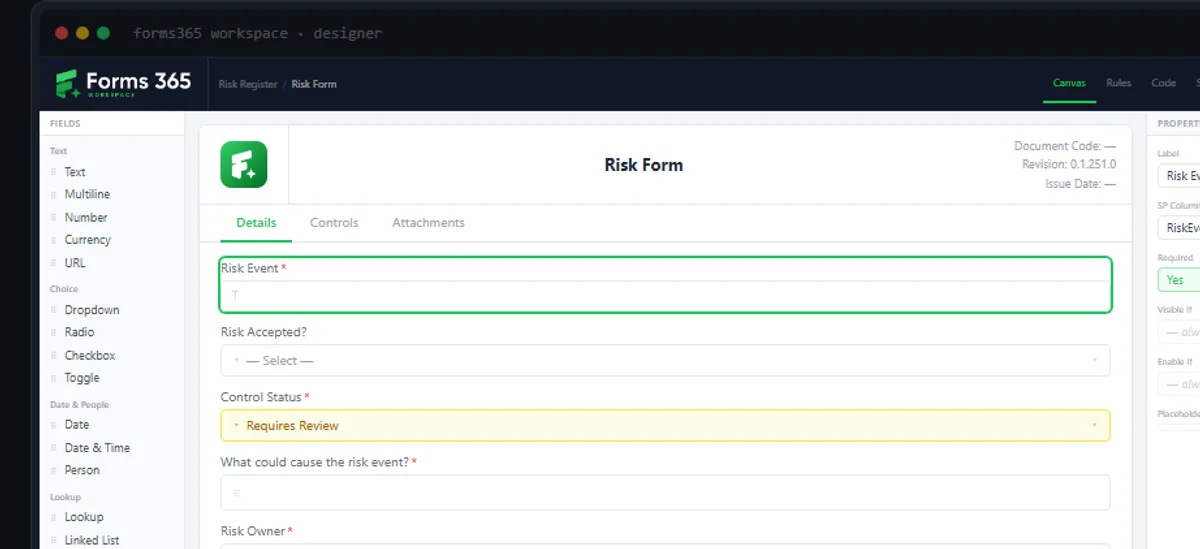
Der Designer
Links die Feldpalette, in der Mitte die Arbeitsfläche. Spalten Ihrer Liste werden zu Feldern, die Sie frei anordnen.
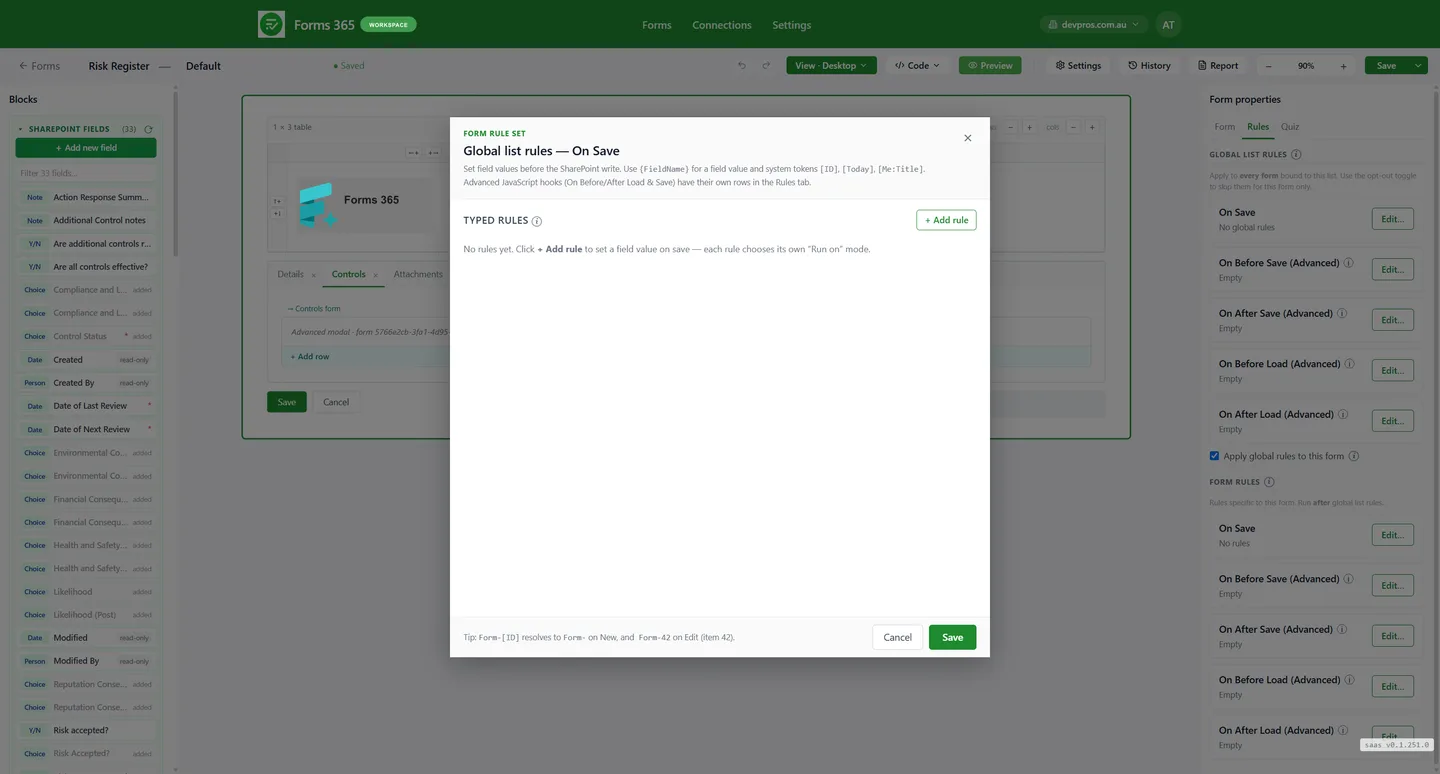
Der Regel-Editor
Bedingungen wie „zeige dieses Feld nur, wenn …“ werden aus Auswahlmenüs zusammengesetzt.
Wo Ihre Daten bleiben
Workspace wird als SharePoint-Lösung (SPFx) in Ihrem eigenen Microsoft-365-Tenant installiert.
Normale Listeneinträge werden im Browser mit den SharePoint-Berechtigungen der angemeldeten Person gelesen und geschrieben. Optionale PDF-Berichte, Webhooks, KI im Formular, Sequenznummern und gespeicherte Unterschriften senden auch Daten an unser Backend.
Optionale KI-Funktionen senden Ihre Eingabe oder Ihr Dokument an einen externen KI-Dienst. Diese Verarbeitung findet außerhalb Ihres Tenants statt.
Häufige Fragen
Brauche ich eine Power-Apps-Lizenz?
Nein. Workspace benötigt weder eine Power-Apps-Lizenz noch eine Power-Platform-Umgebung noch eine zusätzliche Microsoft-Lizenz über Ihr bestehendes Microsoft-365-Abonnement hinaus. Die Installation erfolgt als SharePoint-App (SPFx) in Ihrem Tenant.
Funktioniert das mit SharePoint Server im eigenen Rechenzentrum?
Nein. Workspace ist ausschließlich für SharePoint Online und Microsoft 365 gebaut. SharePoint Server beziehungsweise eine lokale Installation wird nicht unterstützt.
Wie löse ich eine Genehmigung oder eine E-Mail nach dem Absenden aus?
Über SharePoint. Da jede Eingabe als Listenelement gespeichert wird, greift jeder Power-Automate-Flow mit Listentrigger sie dort ab und übernimmt Genehmigung, Benachrichtigung oder Weiterverarbeitung. Workspace bringt keine eigene Genehmigungs-Engine mit, und wir behaupten das auch nicht.
Ist Workspace barrierefrei?
Workspace wird mit dem Ziel entwickelt, WCAG 2.2 AA zu erfüllen. Das ist eine Entwicklungsvorgabe, keine Zertifizierung: Wir besitzen kein veröffentlichtes Prüfsiegel und geben auch keines an.
Können wir ein Formular in anderen Websites wiederverwenden?
Ja. Formulare lassen sich als wiederverwendbare Vorlagen und Sammlungen speichern und in einer anderen Website oder einem anderen Tenant installieren. Verknüpfte Listen und Nachschlagefelder werden bei der Installation neu verdrahtet.
Ihre ersten Schritte
Mit einem kostenlosen Tarif starten. Bezahlte Tarife bieten 14 Tage Testzeit. Keine Kreditkarte nötig.
Konto erstellen
Mit Ihrem Microsoft-Geschäftskonto oder einer E-Mail-Adresse. Ein Konto für beide Produkte.
Produkt wählen und verbinden
Für Workspace muss ein Administrator die SharePoint-App genehmigen und installieren. Web kann mit einer bestehenden Liste oder ohne SharePoint genutzt werden.
Veröffentlichen und testen
Formular gestalten, veröffentlichen und einen Testeintrag senden. Listeneintrag und Speicheroption vor dem Teilen prüfen.
Bauen Sie es auf Ihrer eigenen Liste
Kostenloser Tarif für drei Formulare. Keine Kreditkarte, keine Power-Apps-Lizenz.