
Für Ihre Mitarbeitenden
Forms365 Workspace
- Die Listenformulare für Neu, Bearbeiten und Anzeigen ersetzen
- Layouts und Regeln per Drag-and-drop gestalten
- Einträge in der SharePoint-Liste Ihres Teams speichern
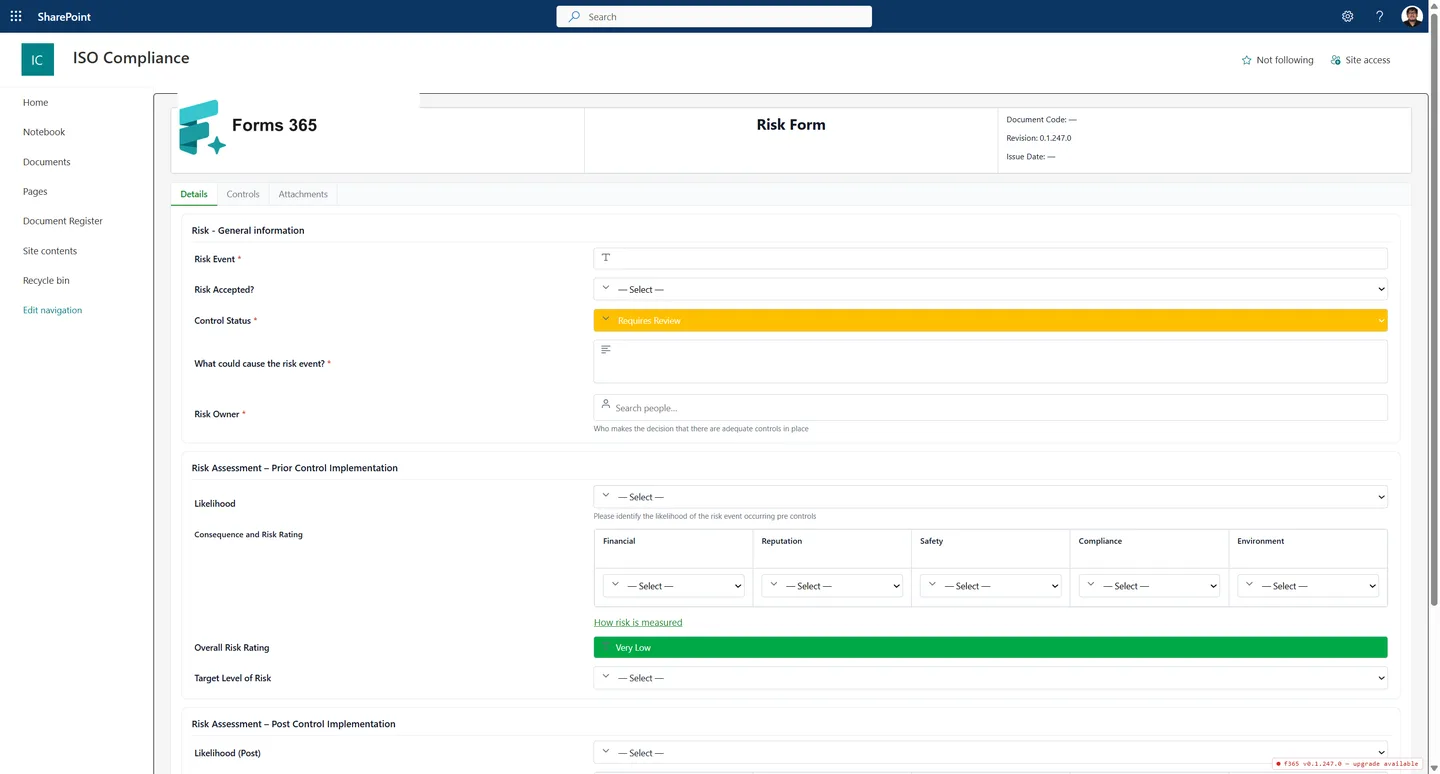
Forms 365 besteht aus zwei Apps. Workspace ersetzt das Standardformular Ihrer SharePoint-Listen. Web liefert einen Link, den jeder ohne Microsoft-Konto ausfüllen kann. In beiden Fällen landen die Antworten in SharePoint – und Sie entscheiden, ob wir sie überhaupt speichern.
Für Ihre Mitarbeitenden
Für alle anderen
Beispiel eines öffentlichen Formulars
Eine Spalte Eingabefelder, keine Logik, keine Führung. Also überspringen Mitarbeitende das Formular und schreiben lieber eine E-Mail.
Eine App, die gebaut werden muss, ein neues Werkzeug zum Lernen und jemand, der es pflegt. Und das alles für ein einziges Formular.
Kundinnen und Auftragnehmer können ein SharePoint-Formular ohne Microsoft-Konto nicht öffnen. Ihre Antworten kommen also per E-Mail.
Es hängt an einer einzigen Frage: Wer füllt das Formular aus? Viele Teams nutzen beide.
Für Ihre Mitarbeitenden
Forms365 Workspace
Für alle anderen
Forms365 Web
Für Ihre Mitarbeitenden
Forms365 Workspace
Für alle anderen
Forms365 Web
Die meisten Online-Formular-Builder legen jede Antwort auf ihren eigenen Servern ab, und eine Alternative bieten sie nicht an. Forms365 Web lässt Ihnen die Wahl – für jedes Formular einzeln. So können Sie festlegen, wo Antworten gespeichert werden.
Standard
Jeder Eintrag wird bei uns gespeichert und in Ihre SharePoint-Liste geschrieben. Sie erhalten die vollständige Antwortliste im Dashboard, ein PDF pro Eintrag sowie CSV- und Excel-Export.
Unsere Kopie wird in Australien gehostet. Sinnvoll, wenn Sie die Auswertungs- und Exportfunktionen nutzen möchten.
Datenschutz zuerst
Die Antworten gehen direkt in Ihre SharePoint-Liste, und wir speichern sie nicht. Hochgeladene Dateien werden nach SharePoint verschoben und bei uns gelöscht. Webhooks übertragen ausschließlich Metadaten, niemals die Antworten selbst.
Der Preis dafür: keine Antwortliste, kein PDF, kein CSV-Export – es bleibt bei uns nichts, woraus wir sie erzeugen könnten. Die Einstellung muss vor dem Veröffentlichen gewählt werden und wird mit dem ersten Eintrag fixiert.
In beiden Fällen behalten wir einen kleinen Vermerk, dass eine Einsendung stattgefunden hat, damit die Zählung im Dashboard stimmt. Wenn Sie E-Mail-Benachrichtigungen aktivieren, enthalten diese E-Mails die Antworten. Sicherheit
Wählen Sie Felder aus einer Palette und ziehen Sie sie auf die Seite. Nebeneinander anordnen, in Abschnitte oder Registerkarten gruppieren. Kein Code, kein Power Apps. Wenig Zeit? Beschreiben Sie das Formular oder laden Sie Ihr bisheriges PDF- oder Word-Formular hoch, und die KI erstellt einen Entwurf.
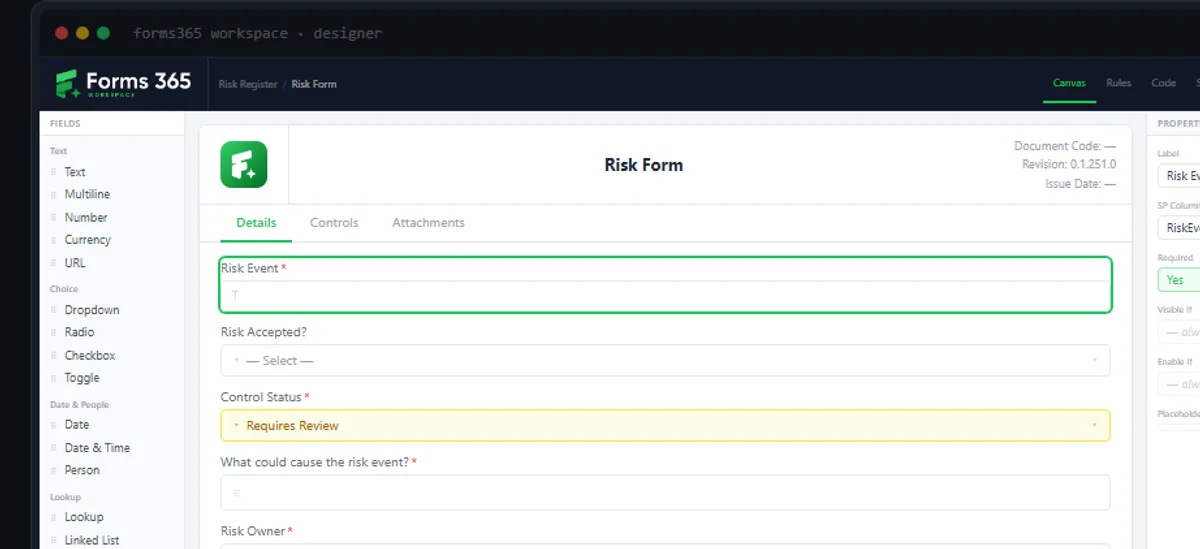
Zeigen Sie eine Frage nur, wenn sie relevant ist, machen Sie ein Feld zur Pflicht, sobald ein anderes angekreuzt wird, oder berechnen Sie eine Summe während der Eingabe. Das richten Sie über Auswahlmenüs ein, nicht über Formeln.
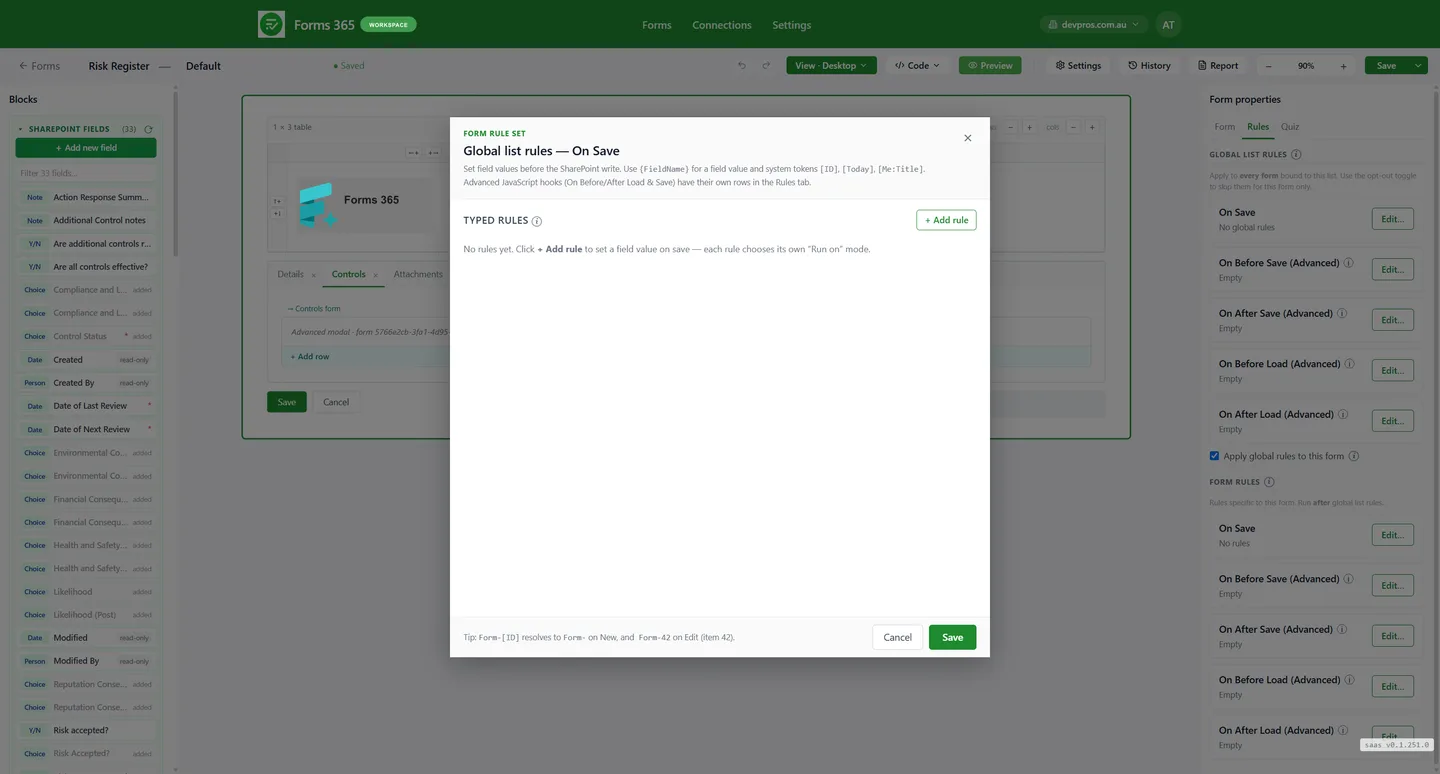
Schalten Sie die Vorschau zwischen Desktop, Tablet und Smartphone um, bevor Sie veröffentlichen. Und falls später etwas schiefgeht: Jede veröffentlichte Version bleibt erhalten, ein Rücksprung dauert zwei Klicks.
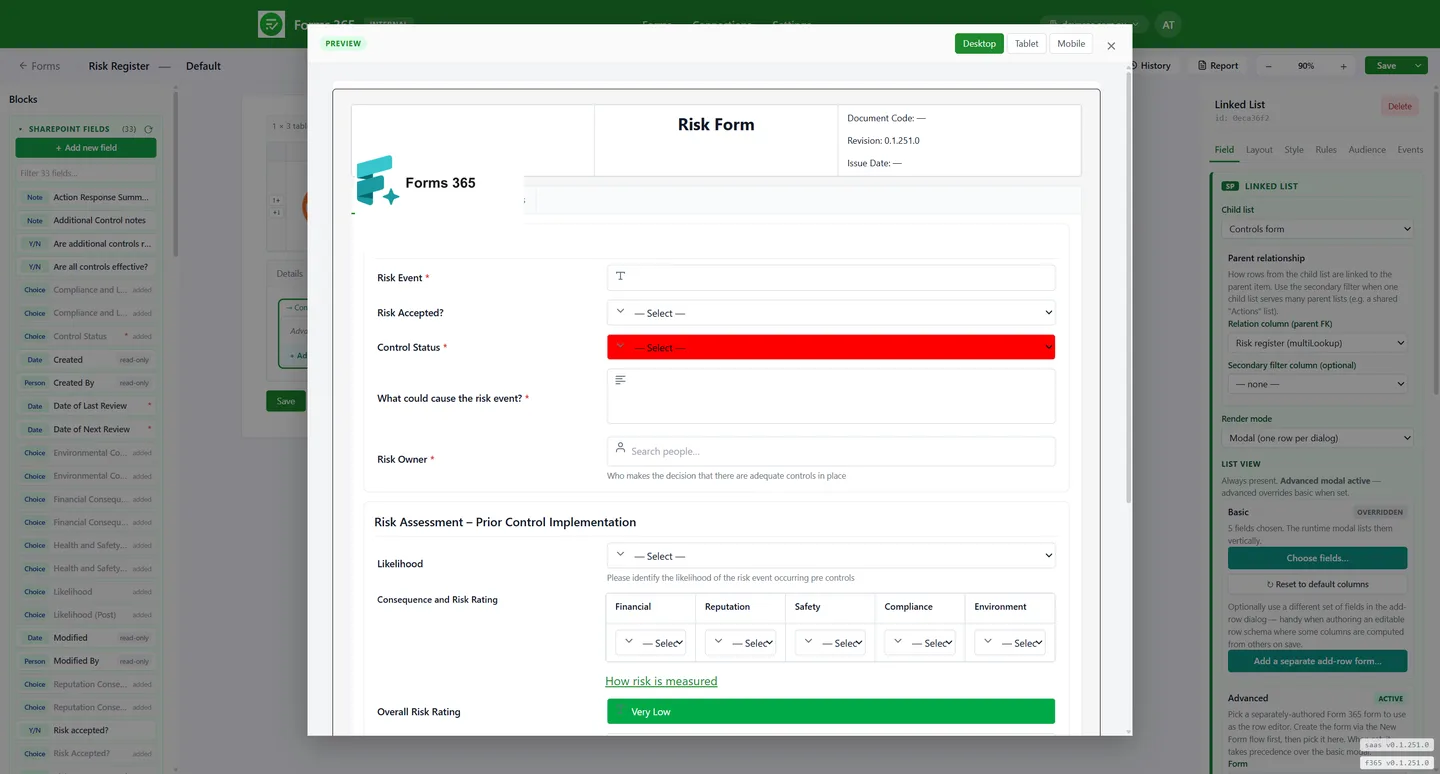
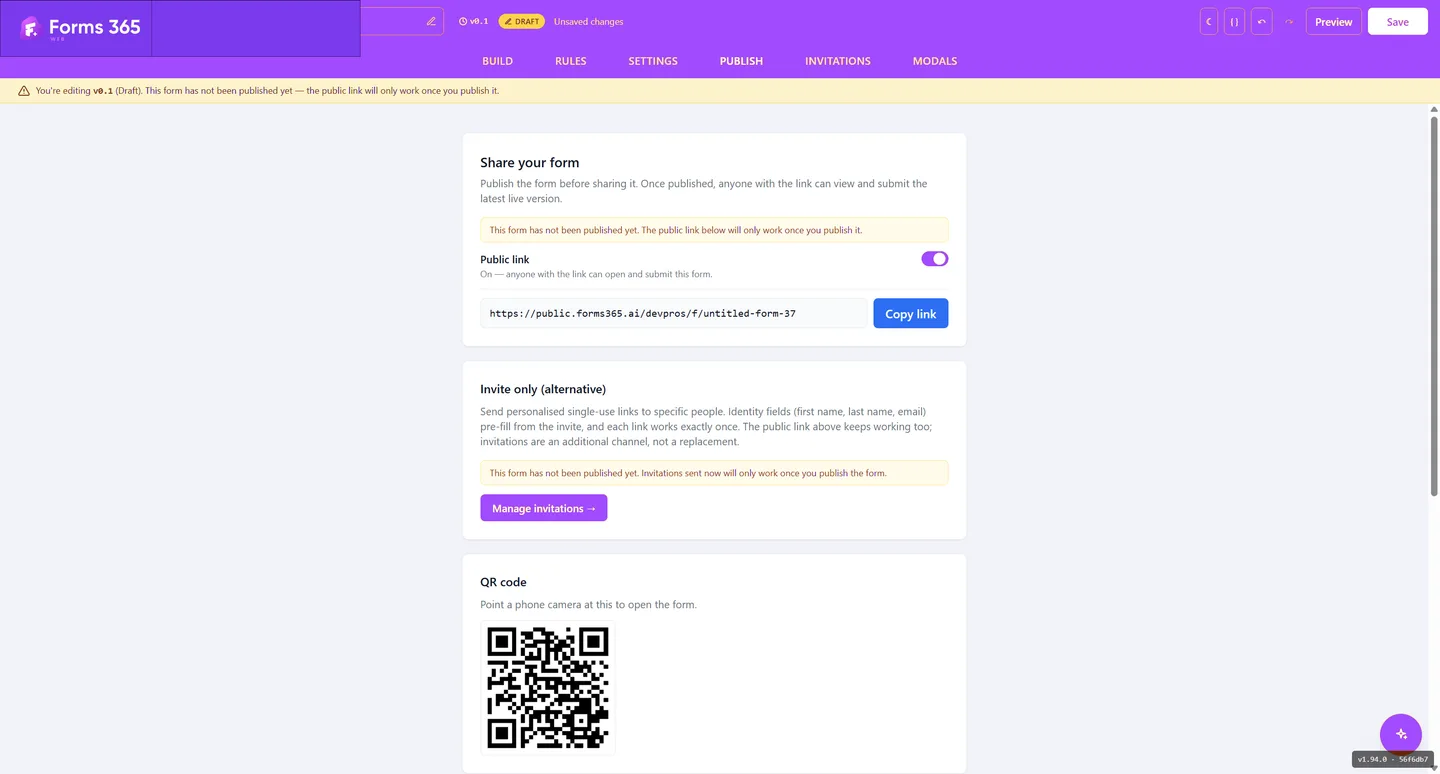
Veröffentlichen Sie ein Formular als Link, binden Sie es auf Ihrer Website ein oder verschicken Sie einmalig nutzbare Einladungslinks. Wer es öffnet, kann es ausfüllen – ohne Microsoft-Konto – und Sie erhalten ein PDF zu jedem Eintrag.
Forms 365 sind zwei Formular-Builder für Microsoft 365: Forms365 Workspace gibt Ihren Mitarbeitenden ein richtig gestaltetes Formular auf jeder SharePoint-Liste, und Forms365 Web liefert einen öffentlichen Link, den jeder ausfüllen kann, wobei die Antworten in SharePoint gespeichert werden.
Nein. Forms365 Workspace ersetzt das Standardformular der SharePoint-Liste durch einen Drag-and-drop-Designer. Es braucht keine Power-Apps-Lizenz, keine Canvas-App und keine Entwicklerin. Die Installation erfolgt als SharePoint-App (SPFx) in Ihrem eigenen Microsoft 365.
Ja, mit Forms365 Web. Sie veröffentlichen ein Formular als Link, den jede Person im Browser öffnen kann. Ein Microsoft-365-Konto ist nicht nötig, und die Antworten können direkt in Ihre SharePoint-Liste gespeichert werden.
Forms365 Web kann so eingestellt werden. Mit „Nur SharePoint, keine Daten bei uns“ wird der Inhalt einer Einsendung nie in unsere Datenbank geschrieben, hochgeladene Dateien werden nach SharePoint verschoben und bei uns gelöscht, und Webhooks übertragen nur Metadaten. Im Gegenzug entfallen für dieses Formular die Antwortliste, die PDF-Erzeugung und der CSV-Export, weil bei uns keine Kopie bleibt, aus der wir sie erstellen könnten.
Forms365 Workspace läuft als SharePoint-App in Ihrem eigenen Microsoft-365-Tenant, Normale Listeneinträge gehen direkt vom Browser zu SharePoint; optionale PDF-Berichte, Webhooks, KI, Sequenznummern und gespeicherte Unterschriften nutzen auch unser Backend. Bei Forms365 Web werden auf unserer Seite gespeicherte Einsendungen in Australien gehostet – oder Sie stellen ein Formular auf „Nur SharePoint, keine Daten bei uns“ um, dann speichern wir die Antworten gar nicht. Die optionalen KI-Funktionen senden Ihre Eingabe an einen KI-Dienst, dieser Schritt findet also außerhalb Ihres Tenants statt.
Ja, über SharePoint statt über einen eigenen Connector. Beide Produkte speichern in SharePoint-Listenelementen, und jeder Power-Automate-Flow mit Listentrigger greift sie dort ab. Forms365 Web sendet zusätzlich signierte Webhooks beim Absenden und bietet eine REST-API, worüber sich Werkzeuge wie Make und Zapier anbinden lassen.
Mit einem kostenlosen Tarif starten. Bezahlte Tarife bieten 14 Tage Testzeit. Keine Kreditkarte nötig.
Mit Ihrem Microsoft-Geschäftskonto oder einer E-Mail-Adresse. Ein Konto für beide Produkte.
Für Workspace muss ein Administrator die SharePoint-App genehmigen und installieren. Web kann mit einer bestehenden Liste oder ohne SharePoint genutzt werden.
Formular gestalten, veröffentlichen und einen Testeintrag senden. Listeneintrag und Speicheroption vor dem Teilen prüfen.
Kostenloser Tarif, kein Ablaufdatum. Keine Kreditkarte, keine Power-Apps-Lizenz.