
Un modulo come si deve su qualsiasi elenco SharePoint
Workspace sostituisce il modulo standard dei tuoi elenchi SharePoint con uno che progetti tu. Si installa come app nel tuo Microsoft 365 e ogni inserimento viene scritto direttamente nelle colonne del tuo elenco.
Guarda una demo: Forms365 Workspace
Il problema del modulo predefinito
SharePoint genera automaticamente un modulo per ogni elenco: una colonna di caselle, nell’ordine delle colonne dell’elenco. Niente sezioni, nessuna logica e nulla che indichi quali campi stiano insieme. Con cinque campi va bene. Con venticinque, nessuno ha più voglia di compilarlo.
La risposta di Microsoft è Power Apps. A quel punto il tuo modulo diventa un’app canvas con formule proprie, una questione di licenza e qualcuno che la mantenga nel tempo. Per un’applicazione complessa è sensato. Per un modulo di richiesta è sproporzionato.
Workspace si colloca esattamente nel mezzo: un modulo curato, senza un’app da costruire.
Che cosa puoi costruire
Tutto questo si imposta scegliendo opzioni, non programmando.
Designer a trascinamento
Trascina le colonne del tuo elenco su un’area di lavoro a dodici colonne. Affianca i campi, raggruppali in sezioni o schede, aggiungi titoli e testi di aiuto.
Regole che seguono il flusso
Mostra o nascondi un campo in base alle risposte, rendilo obbligatorio, bloccalo o precompilalo. La condizione si compone dai menu, senza scrivere formule.
Calcoli e controlli
Calcola totali e subtotali durante la compilazione e verifica regole su più campi prima del salvataggio.
Tutti i tipi di colonna più comuni
Testo, numero, valuta, sì/no, data, scelta, ricerca, persona, metadati gestiti, posizione, collegamento, immagine e allegati, sia in lettura sia in scrittura.
Elenchi collegati
Scrivi le righe figlie in un secondo elenco SharePoint reale, collegato all’elemento principale. Niente JSON ammassato in una colonna di testo.
Più di semplici caselle
Testo formattato, firma, valutazione, matrice Likert, immagine con annotazioni, codice QR e visualizzatore PDF, direttamente nel modulo.
Bozza con l’IA
Descrivi il modulo con parole tue, oppure carica un modulo PDF o Word che già usi. L’IA prepara una bozza che poi sistemi.
Cronologia delle versioni
Ogni versione pubblicata resta salvata. Se una modifica va storta, tornare indietro richiede due clic.
Per i casi avanzati
Un editor di codice HTML, CSS e JavaScript con un’interfaccia f365, per i casi particolari che non si risolvono altrimenti.
Che aspetto ha
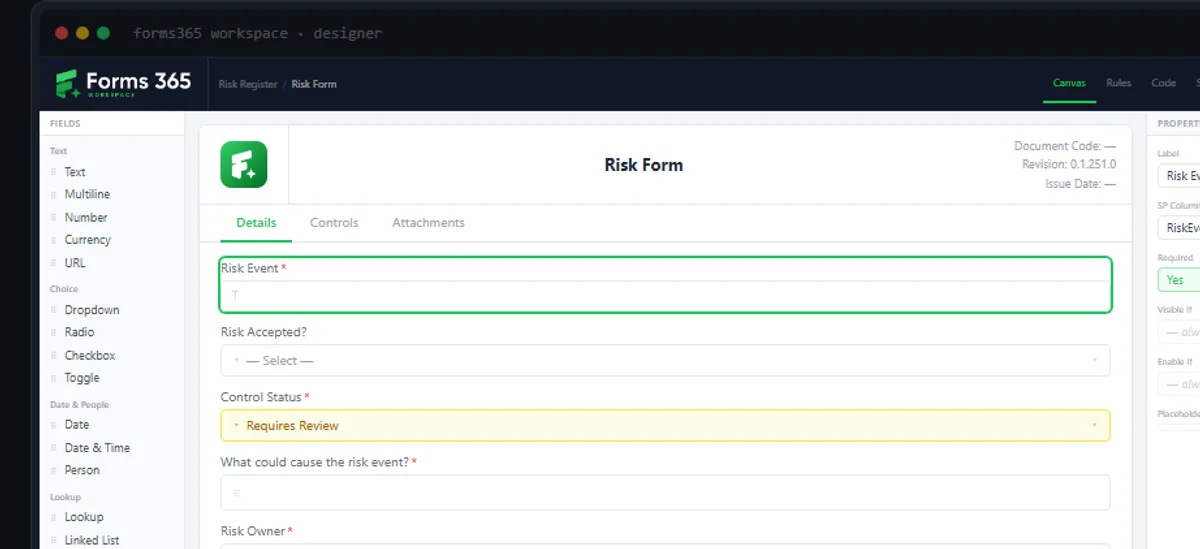
Il designer
A sinistra la tavolozza dei campi, al centro l’area di lavoro. Le colonne del tuo elenco diventano campi che disponi liberamente.
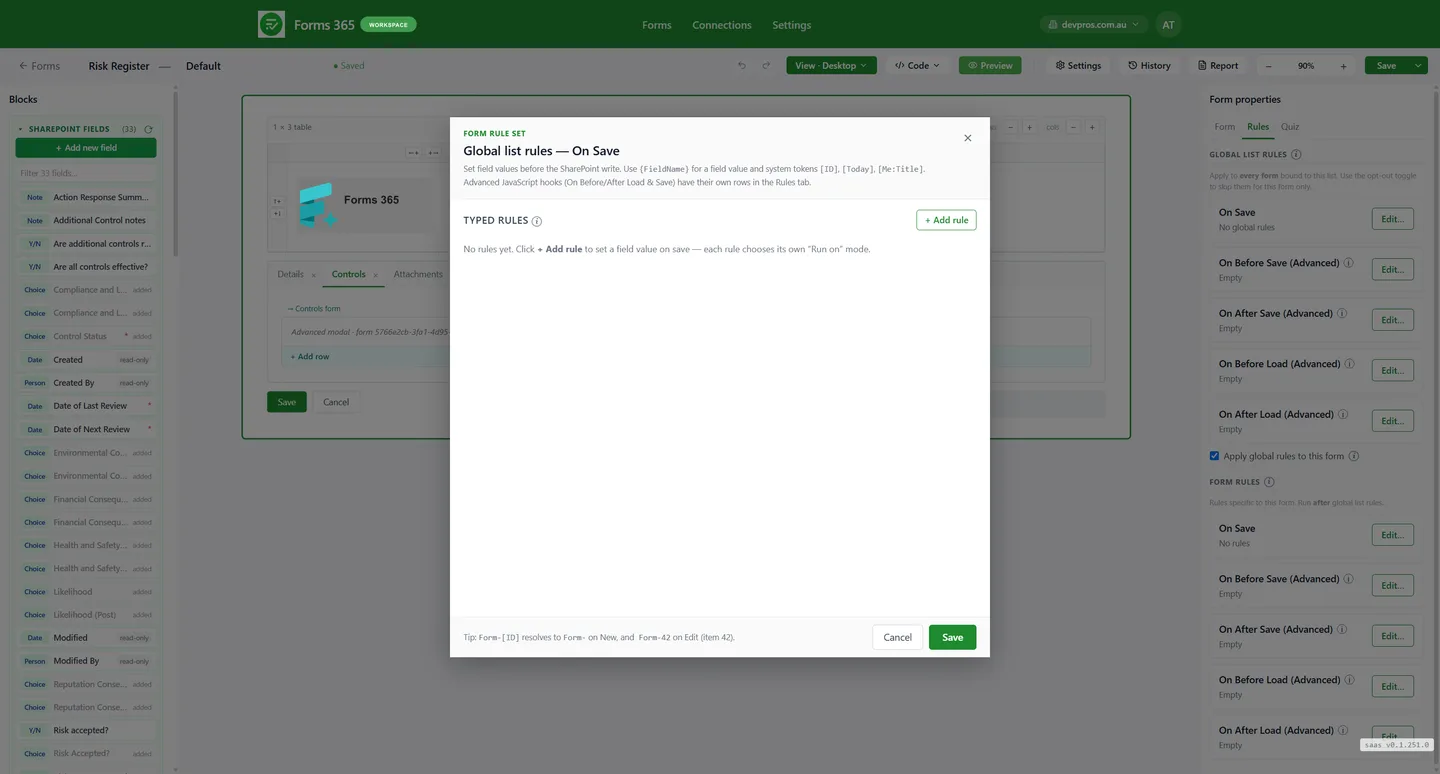
L’editor delle regole
Le condizioni del tipo «mostra questo campo solo se…» si compongono a partire da menu a discesa.
Dove restano i tuoi dati
Workspace si installa come soluzione SharePoint (SPFx) nel tuo tenant Microsoft 365.
I normali salvataggi vengono letti e scritti nel browser con le autorizzazioni SharePoint della persona che ha effettuato l’accesso. PDF, webhook, IA nel modulo, numeri di sequenza e firme salvate inviano anche dati al nostro backend.
Le funzioni IA facoltative inviano la tua richiesta o documento a un servizio IA esterno. Quel trattamento avviene fuori dal tuo tenant.
Domande frequenti
Serve una licenza Power Apps?
No. Workspace non richiede licenze Power Apps, né un ambiente Power Platform, né alcuna licenza Microsoft aggiuntiva oltre al tuo abbonamento Microsoft 365 esistente. Si installa come app SharePoint (SPFx) nel tuo tenant.
Funziona con SharePoint Server installato in sede?
No. Workspace è realizzato esclusivamente per SharePoint Online e Microsoft 365. SharePoint Server, cioè un’installazione locale, non è supportato.
Come avvio un’approvazione o un’e-mail dopo l’invio?
Tramite SharePoint. Poiché ogni inserimento viene salvato come elemento di elenco, qualsiasi flusso di Power Automate con trigger sull’elenco lo raccoglie e gestisce approvazione, notifica o elaborazione. Workspace non include un motore di approvazione proprio, e non lo dichiariamo.
Workspace è accessibile?
Workspace è sviluppato con l’obiettivo di soddisfare le WCAG 2.2 AA. È un requisito di progettazione, non una certificazione: non possediamo alcun marchio pubblicato e non lo dichiariamo.
Possiamo riutilizzare un modulo in altri siti?
Sì. I moduli si salvano come modelli e raccolte riutilizzabili, installabili in un altro sito o in un altro tenant. Gli elenchi collegati e i campi di ricerca vengono ricollegati durante l’installazione.
I tuoi primi passi
Inizia con un piano gratuito. I piani a pagamento hanno 14 giorni di prova. Nessuna carta richiesta.
Crea il tuo account
Usa il tuo account Microsoft aziendale o un indirizzo e-mail. Un account dà accesso a entrambi i prodotti.
Scegli e collega
Workspace richiede che un amministratore approvi e installi l’app SharePoint. Web funziona con un elenco esistente o senza SharePoint.
Pubblica e prova
Progetta il modulo, pubblicalo e invia una risposta di prova. Controlla l’elemento e l’impostazione di archiviazione prima di condividerlo.
Costruiscilo sul tuo elenco
Piano gratuito per tre moduli. Senza carta di credito e senza licenza Power Apps.